Pardus günlüklerini okuma: journalctl filtreleri
Pardus günlüklerini journalctl ile zaman, servis ve önem derecesine göre daraltın. Yüzlerce satırı rastgele okumak yerine sorunun oluştuğu aralığı ve ilgili hizmeti birlikte inceleyin.
Günlüğü doğru soruyla açın
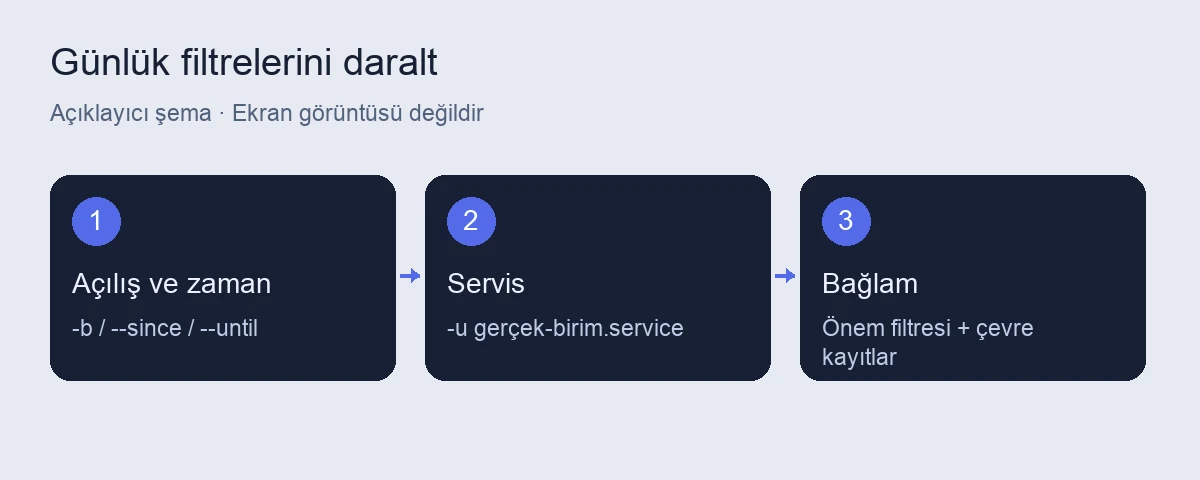
Bir servis başlamıyor, Wi-Fi kopuyor veya açılış yavaşlıyorsa ilk iş bütün günlüğü tek seferde okumak değildir. Olayın yaklaşık saatini ve hangi bileşenin etkilendiğini not alın. journalctl, systemd journal içindeki erişebildiğiniz kayıtları sorgular.
journalctl -b -n 50 --no-pager-b mevcut açılışa, -n 50 son 50 kayda sınırlar. –no-pager sayfalayıcıyı kapatır. Kayıt görmemeniz sistemde hata olmadığı anlamına gelmez; yetki veya kayıt saklama ayarı sonucu etkileyebilir.
Zaman aralığını seçin
Olayın oluştuğu dakikaların biraz öncesini ve sonrasını kapsayın. Yerel saat ve saat diliminin doğru olması farklı sistemlerden gelen kayıtları karşılaştırmayı kolaylaştırır.
journalctl --since "today" --no-pager
journalctl --since "-15 min" --no-pagerCode language: JavaScript (javascript)
Daha belirli bir tarih için –since ve –until birlikte kullanılabilir. Tarihleri gerçek olayınıza uyarlayın; örnekteki gün geçmişteyse boş sonuç normaldir.
journalctl --since "2026-10-07 09:00:00" --until "2026-10-07 09:20:00" --no-pagerCode language: CSS (css)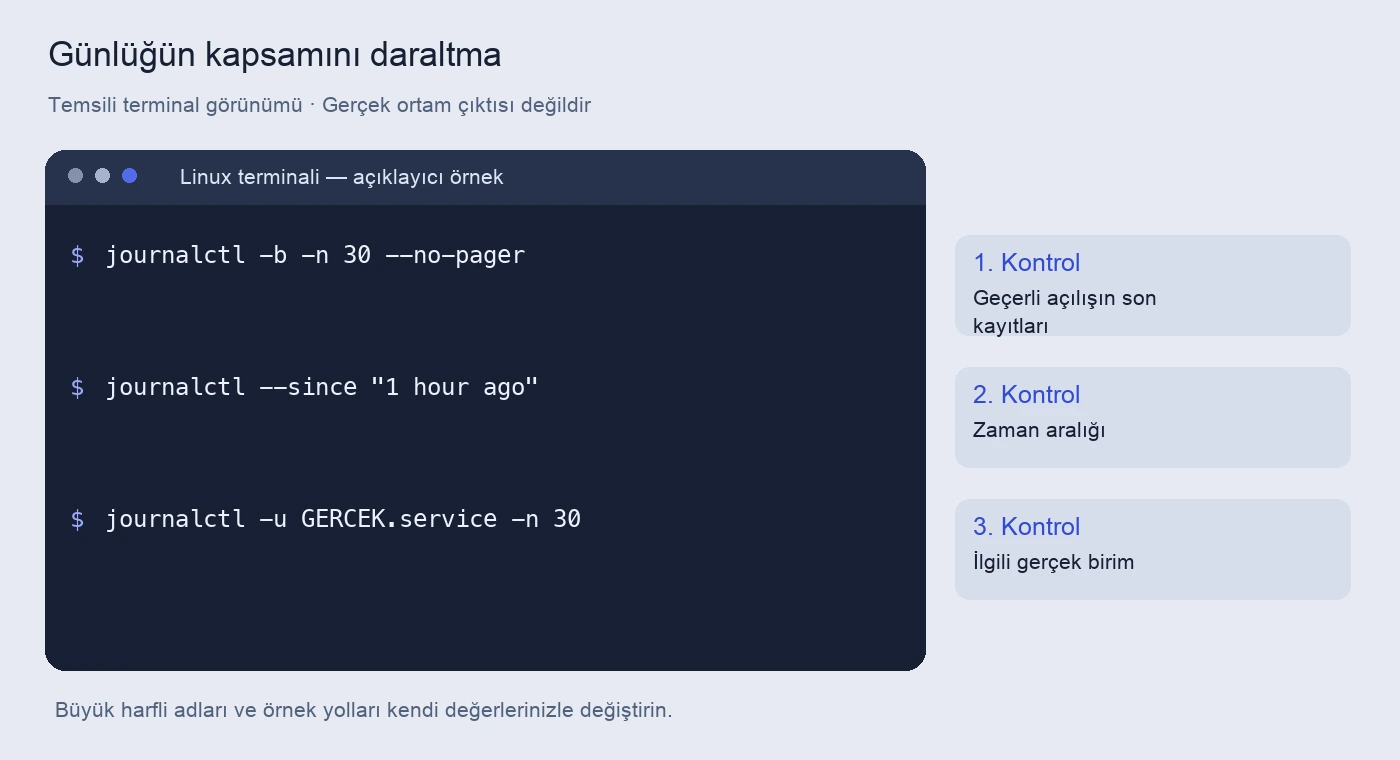
Bir servise odaklanın
Önce gerçek servis adını öğrenin. ssh.service ve NetworkManager.service farklı hizmetlerdir; adın büyük/küçük harfi önemlidir. Paketinizin kullandığı birim adını systemctl çıktısından doğrulayın.
systemctl list-units --type=service --all --no-pager
journalctl -u NetworkManager.service -b -n 100 --no-pagerCode language: PHP (php)
-u filtresi servisle ilgili kayıtları getirir. Kullanıcı düzeyindeki servisler için –user gerekir. Yetki hatasında kurumun erişim politikasına göre sudo ile salt okunur sorgu yapabilirsiniz.
Önem derecesini yorumlayın
-p err, error ve daha yüksek önem dereceli kayıtları süzer. Bu filtre hız kazandırır ancak uyarı veya bilgi satırındaki asıl bağlamı gizleyebilir. Hata bulunduğunda aynı zaman aralığını filtresiz okuyun.
journalctl -b -p err --no-pager
journalctl -k -b -n 100 --no-pager
-k çekirdek kayıtlarını seçer. Bir satırda error yazmasıyla kaydın priority değerinin error olması aynı şey değildir. Bu yüzden yalnız metin aramasını veya yalnız önem filtresini tek kanıt olarak kullanmayın.
Canlı izleme ve önceki açılış
Sorunu yeniden üretirken -f yeni kayıtları takip eder. Ctrl+C takip işlemini bitirir; ilgili servisi durdurmaz. Önceki açılış kayıtları saklanmışsa -b -1 ile erişilebilir.
journalctl -u NetworkManager.service -f
# Önceki açılışların gerçekten saklandığını kontrol edin:
journalctl --list-boots
journalctl -b -1 -n 100 --no-pagerCode language: PHP (php)
Kalıcı kayıt tutulmuyorsa önceki açılış bulunmayabilir. Bu eksikliği hata yokmuş gibi yorumlamayın; journal saklama ayarını ayrı bir yönetim konusu olarak ele alın.
Destek için temiz bir kayıt hazırlayın
Dar zaman aralığını dosyaya aktarın. Dosyada IP adresi, kullanıcı adı, dosya yolu veya token bulunabileceğini düşünerek paylaşmadan önce okuyun. Şifre ve erişim anahtarlarını kaldırın; hata sırasını bozmayın.
journalctl -b --since "-15 min" --no-pager > "$HOME/gunluk-inceleme.txt"Code language: JavaScript (javascript)Sorgu dosya oluşturur veya aynı isimli dosyanın üzerine yazar. Önemli bir dosyanız varsa başka ad seçin. Yalnız son hata satırını değil hemen önceki ilgili kayıtları da rapora ekleyin.
Sıkça sorulan sorular
journalctl günlükleri siliyor mu?
Bu rehberdeki sorgular kayıt okur. Vacuum gibi saklama ve temizleme seçenekleri burada kullanılmaz.
Önceki açılış niye görünmüyor?
Kalıcı journal saklama kapalı olabilir veya eski kayıtlar saklama sınırı nedeniyle kaldırılmış olabilir.
sudo kullanmam şart mı?
Kendi kayıtlarınız veya izin verilen sistem kayıtları için gerekmez. Diğer sistem kayıtlarına erişim kullanıcı yetkisine bağlıdır.
İlgili rehberler
- Pardus systemd rehberi: servis ve başlangıç yönetimi
- Pardus ağ analizi: bağlantıdan uygulama katmanına
Kaynaklar
Komut seçenekleri resmî belgelerle karşılaştırıldı. Kontrol tarihi: 7 Ekim 2026. Örnekler Pardus ortamında uçtan uca çalıştırılmış bir laboratuvar testi olarak sunulmaz; çıktı ve aygıt adları sisteminize göre değişir.