Linux arşivleme: tar ile yedek oluşturma ve açma
tar ile dosyaları tek arşivde toplayın, arşivin içeriğini listeleyin ve ayrı klasörde geri açın. Pardus üzerinde kaynak dizin ile arşiv dosyasının yerini ayırarak güvenli bir deneme yapın.
Arşivleme ve sıkıştırma farklıdır
tar birden fazla dosyayı arşivde toplar. gzip gibi bir yöntem sıkıştırma ekler. Arşiv tek başına şifreleme veya sürümlü yedek değildir; erişim ve saklama planı ayrıca gerekir.
Çalışan veritabanının dosyalarını tar ile kopyalamak tutarlı yedek sağlamayabilir. Bu akış kapalı ve kullanıcıya ait deneme dosyaları üzerinden arşiv davranışını öğretir.
Deneme klasörünü hazırlayın
mkdir -p "$HOME/tar-deneme-kaynak"
printf "Arsiv denemesi\n" > "$HOME/tar-deneme-kaynak/ornek.txt"Code language: JavaScript (javascript)
Aynı adlı dosya varsa örnek üzerine yazar; başka ad seçin. Arşiv dosyasını kaynak klasörün içine koymayın. Böylece tar kendi ürettiği arşivi yeniden kaynak olarak görmez.
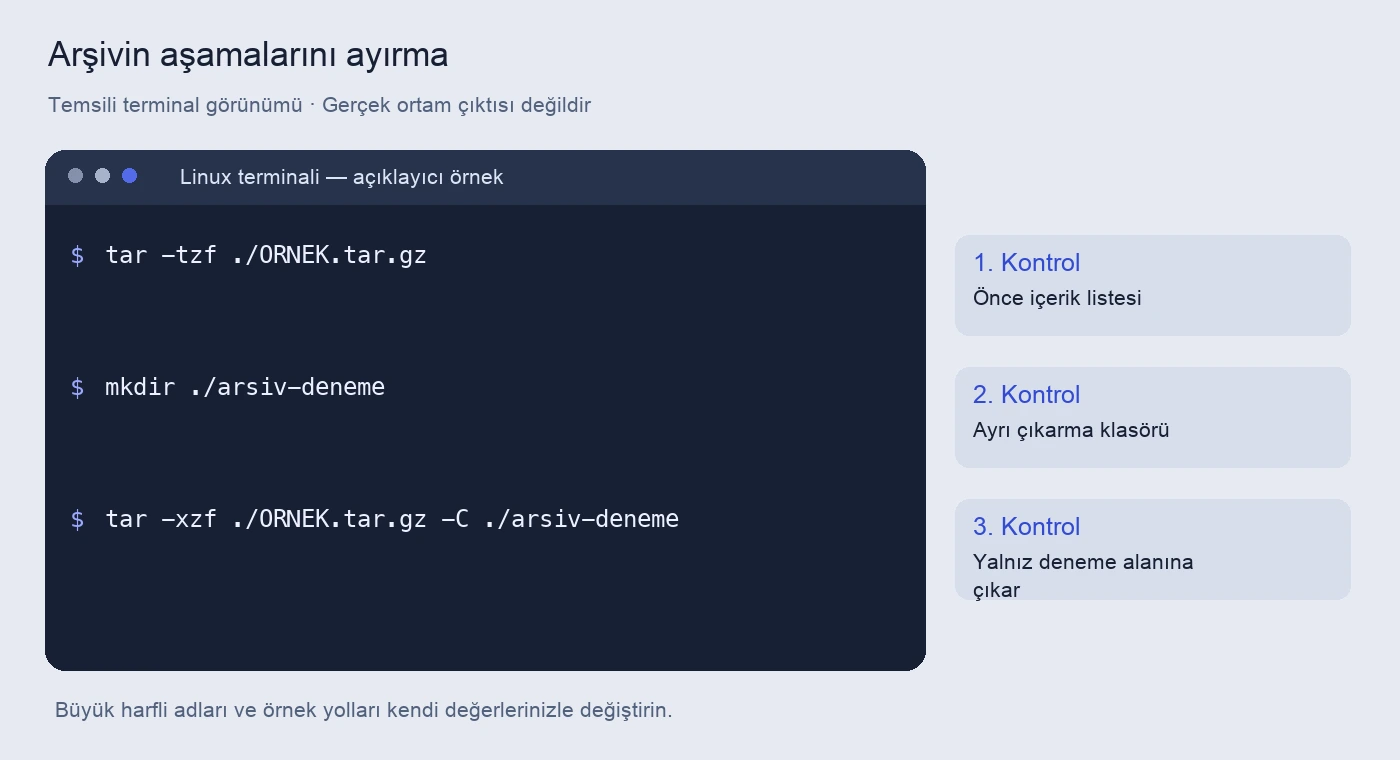
Sıkıştırılmış arşiv oluşturun
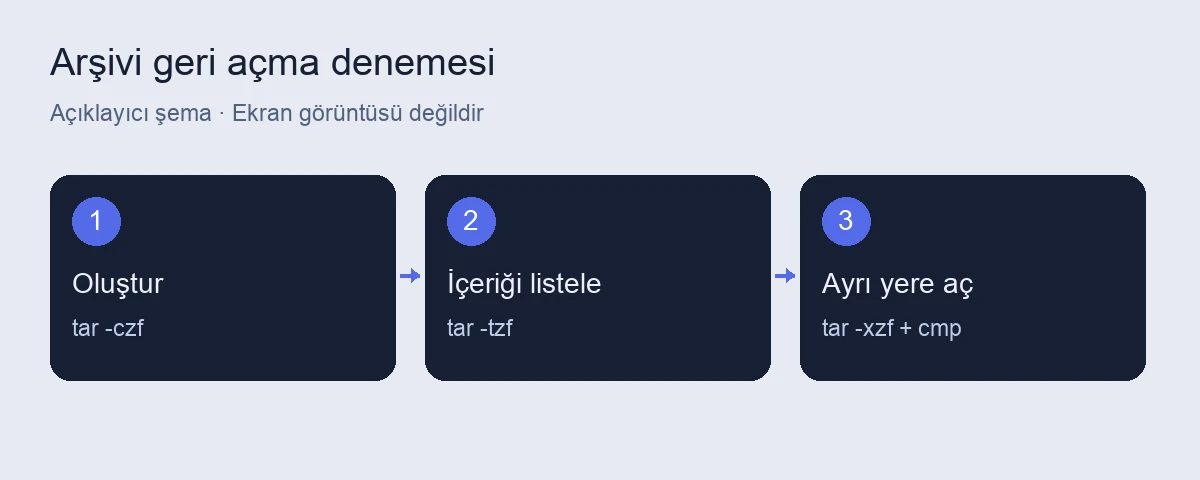
tar -czf "$HOME/tar-deneme-yedek.tar.gz" -C "$HOME" tar-deneme-kaynakCode language: JavaScript (javascript)-c oluşturur, -z gzip kullanır, -f arşiv dosyasını seçer. -C kaynak çalışma klasörünü değiştirir. Arşive tam /home/… yolu yerine göreli klasör adı kaydedilir.
Komut var olan aynı adlı arşivi değiştirebilir. Tarihli ad kullanmak eski yedeğin üzerine yazma riskini azaltır. Diskte yeterli alan ve hedefin doğru dosya sisteminde olduğu önceden kontrol edilmelidir.
Açmadan önce içeriği listeleyin
tar -tzf "$HOME/tar-deneme-yedek.tar.gz"Code language: JavaScript (javascript)-t listeleme yapar. Beklenen klasör ve dosya görünmelidir. Bu test arşivin okunabilirliğini kontrol eder; dosyanın içeriğinin doğru olduğunu veya bütün kaynakların dahil edildiğini tek başına kanıtlamaz.
Kaynağı bilinmeyen arşivlerde mutlak yollar, üst dizine çıkan yollar ve sembolik bağlantılar dikkatle değerlendirilir. Böyle arşivleri yönetici yetkisiyle sistem köküne açmayın.
Ayrı klasöre geri yükleyin
mkdir -p "$HOME/tar-geri-yukleme"
tar -xzf "$HOME/tar-deneme-yedek.tar.gz" -C "$HOME/tar-geri-yukleme"
cmp "$HOME/tar-deneme-kaynak/ornek.txt" "$HOME/tar-geri-yukleme/tar-deneme-kaynak/ornek.txt"Code language: JavaScript (javascript)
-x açar. Hedefte aynı adlı dosyalar varsa etkilenebilir; boş deneme klasörü kullanın. cmp sessiz ve 0 çıkış koduyla biterse örnek içerikler aynıdır. Dosyayı hedef uygulamada açmak da geri yükleme kontrolünün parçasıdır.
Gerçek yedeğe geçerken
İzinler, sahiplik, ACL ve genişletilmiş öznitelikler arşiv seçeneklerine ve geri açan kullanıcıya bağlıdır. Bu başlangıç komutu her metaverinin eksiksiz korunmasını vaat etmez. Kullanıcı dosyalarında gereken özellikleri belirleyin.
Dosyalar arşiv alınırken değişiyorsa tutarlı bir anlık görüntü oluşmayabilir. Uygulamayı kapatma, snapshot veya uygulamaya özel dışa aktarma yöntemini değerlendirin. Yedeği aynı disk üzerinde tek kopya bırakmayın.
Sıkça sorulan sorular
tar.gz şifreli mi?
Hayır. gzip sıkıştırır; gizlilik için ayrı bir şifreleme yöntemi gerekir.
Arşivi açmadan nasıl bakarım?
tar -tzf ile içindeki yolları listeleyebilirsiniz.
Arşiv dosyasını kaynak klasöre koyabilir miyim?
Bu denemede ayrı konum kullanın. Arşivin kendi kaynak ağacına dahil olmasını önlemek daha anlaşılırdır.
İlgili rehberler
Kaynaklar
Komut seçenekleri resmî belgelerle karşılaştırıldı. Kontrol tarihi: 7 Ekim 2026. Örnekler Pardus ortamında uçtan uca çalıştırılmış bir laboratuvar testi olarak sunulmaz; çıktı ve aygıt adları sisteminize göre değişir.