Pardus 23 ve 25 Bilge Kurulum Rehberi: 12 Adımda Tam Kurulum
Giriş
Pardus 23 ve 25 kurulumu yazımız ile Türkiye’nin milli işletim sistemi Pardus’u, hem bireysel hem de kurumsal kullanımda kararlılığını kanıtlamış bir GNU/Linux dağıtımını 12 adımda kuruyoruz. Bu rehberde, Pardus’un en güncel versiyonları olan Pardus 23 ve Pardus 25 Bilge sürümlerinin kurulum süreçlerini, başlangıçtan masaüstüne ulaşana kadar her bir ekran görüntüsüyle detaylandıracağız.
Amaç ve Kapsam
Bu makalenin amacı, teknik bilgi seviyesi ne olursa olsun her kullanıcının Pardus’u hatasız kurmasını sağlamaktır.
- BIOS/UEFI önyükleme ayarları.
- Disk bölümleme stratejileri (LVM, Takas alanı).
- Kullanıcı ve ağ yapılandırması.
- GRUB önyükleyici kurulumu ve ilk açılış.
Önkoşullar
- ISO Dosyası: Pardus resmi sitesinden indirilmiş güncel sürüm.
- Kurulum Medyası: En az 8 GB kapasiteli, ISO dosyasının yazdırıldığı bir USB bellek.
- Donanım: 64-bit işlemci, minimum 2 GB RAM (4 GB önerilir) ve 25 GB boş disk alanı.
Adım Adım Görsel Kurulum Rehberi
1. Başlangıç ve Dil Seçimi
Bilgisayarınızı kurulum için USB veya DVD üzerinden başlattığınızda sizi ilk olarak dil seçim ekranı karşılar. Bu, kurulumun hangi dilde devam edeceğini belirler.

1. Önyükleme Menüsü
Karşınıza gelen ana menüde farklı seçenekler bulunur. En sağlıklı ve kolay yöntem için “Grafik Arayüz ile Kur” seçeneğini işaretleyerek devam ediyoruz.


4. Klavye Yapılandırması
Sistem genelinde kullanılacak klavye düzenini belirleyin. Türkiye’deki kullanıcılar için genellikle Türkçe (Q düzeni) seçilmelidir.

5. Ağ ve Makine Adı
Bilgisayarınızın ağ üzerinde hangi isimle tanınacağını (Hostname) belirleyin.

6. Kullanıcı ve Parola Oluşturma
Bu bölüm üç aşamadan oluşur: Kullanıcının tam adı, sistemde kullanılacak hesap adı ve en az bir büyük harf, bir rakam içeren güçlü bir parola belirlenmesi.


7. Disk Bölümleme Stratejisi
Kurulumun en önemli kısmıdır. Eğer diskte tek bir işletim sistemi (sadece Pardus) olacaksa “Yardımcı ile – diskin tamamını kullan” en güvenli yoldur. Ardından kurulum yapılacak fiziksel diski ve bölümleme şemasını (Yeni kullanıcılar için tek bölüm önerilir) seçin.


8. Disk Değişikliklerini Onaylama
Seçtiğiniz ayarların bir özetini göreceksiniz. Her şey doğruysa “Bölümlemeyi bitir ve değişiklikleri diske kaydet” diyerek onay verin.


9. Kurulumun Başlaması
Sistem önce bölümleri biçimlendirir ve ardından Pardus sistem dosyalarını kopyalamaya başlar. Bu işlem donanım hızınıza göre birkaç dakika sürebilir.


10. GRUB Önyükleyici Kurulumu
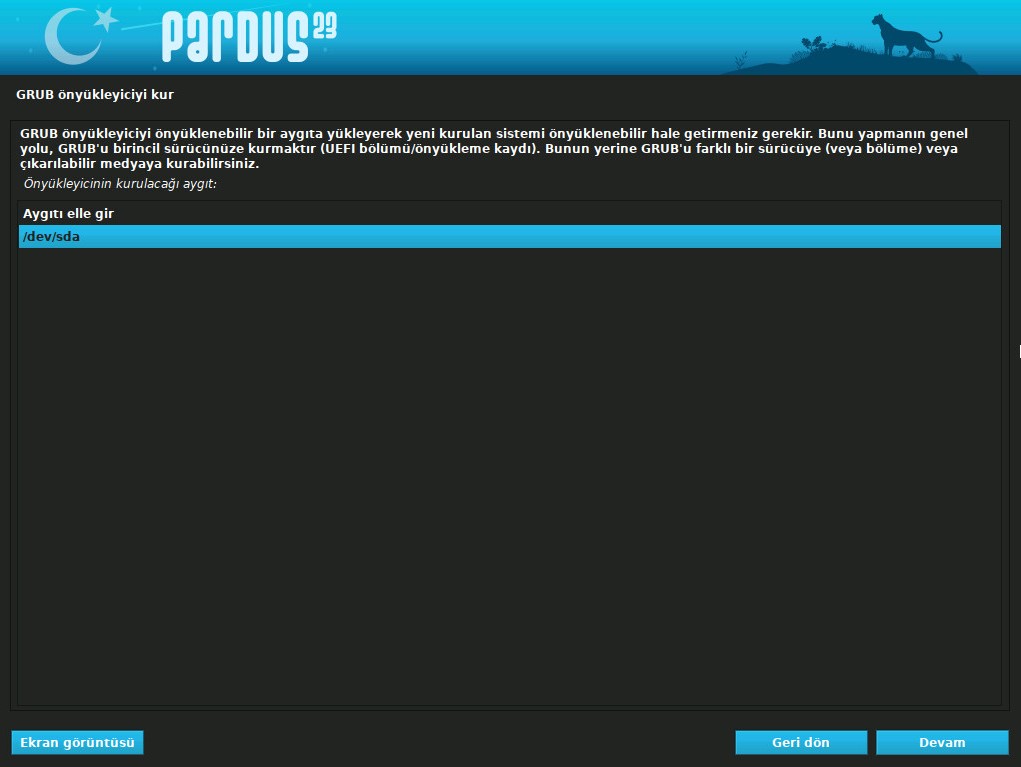
Bilgisayarın Pardus’u açabilmesi için GRUB önyükleyicisine ihtiyacı vardır. Gelen uyarıya “Evet” deyin ve ardından önyükleyicinin kurulacağı diski (genellikle /dev/sda) seçin.

11. Kurulumun Tamamlanması
Tüm dosyalar kopyalandığında kurulumun bittiğine dair bir uyarı alacaksınız. “Devam” butonuna basmadan önce USB belleği ve/veyaKurulum DVD’sini çıkarın.


12. İlk Açılış ve Giriş Ekranı
Bilgisayarınız yeniden başladığında Pardus GRUB menüsü sizi karşılar. Ardından şık bir giriş ekranı ile sisteminiz kullanıma hazır hale gelir.


Pardus 25 “Bilge” Sürümü ile Gelen Yenilikler
Pardus 23’ten Pardus 25’e geçiş yapan kullanıcılar için “Bilge” sürümü, hem görsel hem de performans odaklı ciddi iyileştirmelerle gelmektedir. Bu yeni sürüm, Pardus’u modern bir GNU/Linux dağıtımı standardına taşırken yerli kullanım alışkanlıklarına da sadık kalır.
Bilge Masaüstü Deneyimi (XFCE 4.20)
Pardus 25, performansıyla bilinen XFCE masaüstünün en son kararlı sürümü olan XFCE 4.20 üzerine inşa edilmiştir. “Bilge” teması ile gelen yenilikler:
- Modern İkon Seti: Tamamen yenilenmiş, keskin ve flat (düz) tasarımlı Bilge ikon seti, sisteme daha çağdaş bir görünüm kazandırır.
- Karanlık Mod İyileştirmeleri: Pardus’un kendi “Koyu Tema” ayarları, artık tüm uygulamalarda (LibreOffice, Firefox vb.) daha tutarlı bir karanlık mod deneyimi sunar.
- Dinamik Panel Çubuğu: Görev çubuğu ve başlat menüsü, yüksek çözünürlüklü ekranlarda daha esnek ve şık görünür.
Daha Yeni ve Güçlü Bir Çekirdek (Linux Kernel 6.x LTS)
Pardus 23’te kullanılan çekirdeğe göre çok daha güncel bir LTS (Uzun Dönem Destekli) çekirdek olan Linux Kernel 6.6 (veya üstü) ile gelir. Bu sayede:
- Güncel Donanım Desteği: Wi-Fi 7 modülleri, yeni nesil Intel/AMD işlemciler ve NVMe diskler için sürücü arama derdiniz kalmaz.
- Performans ve Güvenlik: Özellikle SSD disklerde daha hızlı açılış ve dosya transfer hızları ile güncel güvenlik yamaları standart olarak sunulur.
Güncellenmiş Uygulama Paketi
Kurulumla birlikte gelen uygulamaların en kararlı yeni sürümleri Pardus 25’e entegre edilmiştir:
- LibreOffice 25.x: Ofis belgelerindeki uyumluluk ve hız sorunları minimize edildi.
- Pardus Mağaza 2.0: Uygulama arama ve yükleme süreci daha hızlı ve görsel açıdan zenginleştirildi.
Güvenli Önyükleme (Secure Boot) Sertifikası
Pardus 25, UEFI sistemlerdeki Secure Boot (Güvenli Önyükleme) özelliğini tamamen destekler. 2026’daki BIOS güncellemeleriyle uyumlu yeni bir güvenlik sertifikası kullanır. Bu sayede Windows 11 gibi sistemlerin yanına kurulum yapmak artık çok daha sorunsuzdur.
Sıkça Sorulan Sorular
Pardus 23 yüklüyken Pardus 25 kurmak için diski silmeli miyim?
Evet, temiz kurulum için “Diskin tamamını kullan” diyebilirsiniz ancak verilerinizi yedeklemeyi unutmayın.
Kullanıcı adı ve makine adı aynı olabilir mi?
Evet, ancak karışıklığı önlemek için makine adını “pardus-pc” gibi farklı yapmanız önerilir.
GRUB kurulumu neden önemli?
GRUB kurulmazsa bilgisayarınız işletim sistemini nasıl başlatacağını bilemez ve siyah ekranda kalır.
Parolamı unutursam ne yapmalıyım?
Pardus Çalışan USB ile sistemi açıp şifre sıfırlama yapabilirsiniz.
Disk bölümleme ekranında neden “Takas (Swap)” alanı oluştu?
Takas alanı, RAM dolduğunda sistemin donmaması için diski sanal RAM olarak kullanmasını sağlar.
Kurulum sırasında internete bağlanmalı mıyım?
İnternet varsa en güncel paketler kurulur, ancak zorunlu değildir.
“Diskleri Bölümle 6” adımındaki ext4 nedir?
Linux dünyasındaki en kararlı ve hızlı dosya sistemi biçimidir.
Birden fazla diskim varsa hangisini seçmeliyim?
Genellikle boyutundan tanıdığınız ana diski (SSD/HDD) seçmelisiniz.
Kurulum bittiğinde USB’yi neden çıkarmalıyım?
Çıkarmazsanız bilgisayar tekrar kurulum ekranından başlayabilir.
Pardus 25 Bilge’nin minimum sistem gereksinimi nedir?
1 GHz işlemci ve 2 GB RAM yeterlidir.