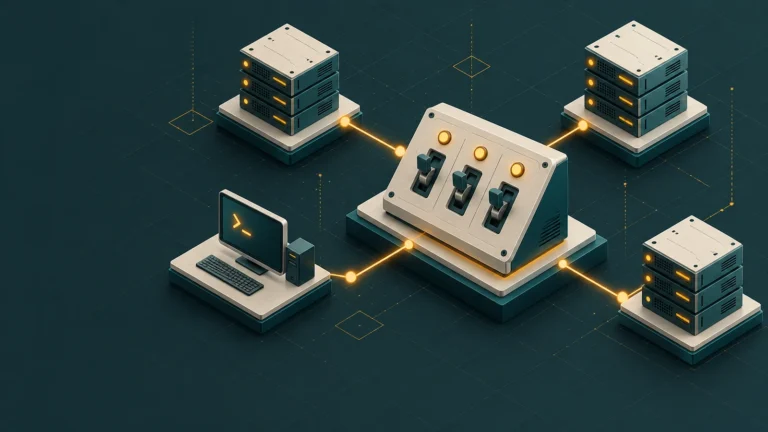
Pardus Cockpit kurulumu: web üzerinden sunucu yönetimi
Cockpit, Pardus sunucuyu tarayıcıdan yönetmek için servis, günlük ve sistem bilgilerini bir araya getirir. Paket kurulumu, socket etkinleştirme ve yerel ağdan erişim adımlarını izleyin.
Bu rehberde, Pardus 25 Sunucu üzerine Cockpit kurulumunun nasıl yapılacağı, güvenlik ayarlarının yapılandırmasını ve bir sunucuyu terminale dokunmadan tarayıcı üzerinden nasıl yöneteceğinizi en ince ayrıntısına kadar öğreneceksiniz.
Cockpit Nedir? Neden Kullanmalısınız?
Cockpit, Linux sistem yönetimi için açık kaynak bir arayüzdür. Sistem servisleriyle bütünleşir; ek modüller ve izleme yine kaynak tüketir. Pardus paket sürümü ve desteklenen özellikleri kontrol edin.
Cockpit kullanmanız için 5 temel neden:
- Hafiflik: Sadece siz giriş yaptığınızda çalışır, arka planda RAM tüketmez.
- Görsellik: CPU, RAM ve Disk trafiğini anlık grafiklerle izlemenizi sağlar.
- Hızlı Müdahale: SSH bağlantısı kuramayacağınız durumlarda, herhangi bir tarayıcıdan sunucuya erişim sağlar.
- Terminal Entegrasyonu: Web arayüzü içinde tam yetkili bir terminal sunar.
- Çoklu Sunucu Yönetimi: Tek bir Cockpit arayüzü üzerinden onlarca farklı Pardus sunucusunu kontrol edebilirsiniz.
Adım 1: Sistem Hazırlığı ve Güncelleme
Önce paket listesini güncelleyin. Paket yükseltmelerinin servis ve bağımlılık etkilerini bakım planınızla değerlendirin; her kurulumda gözetimsiz tam yükseltme gerekli değildir.
Terminali açın ve şu komutları sırasıyla uygulayın:
sudo apt update
# Gerekli yükseltmeleri ve paket değişikliklerini bakım planınıza göre değerlendirin.Code language: PHP (php)
Bu işlem bittikten sonra sisteminiz kuruluma hazırdır.
Adım 2: Pardus 25 Üzerine Cockpit Kurulumu
Pardus depolarında Cockpit halihazırda mevcuttur. Kurulum için karmaşık dosya indirme işlemlerine gerek yoktur. Aşağıdaki komutla kurulumu başlatabilirsiniz:
sudo apt install cockpit -yEk Modüllerin Kurulumu (Önemli)
Sadece ana paketi kurmak yeterli olmayabilir. Sunucunuzda Docker, sanallaştırma veya gelişmiş ağ yönetimi yapacaksanız, şu ek paketleri de kurmanızı öneririm:
- cockpit-machines: Sanal makineleri (KVM) yönetmek için.
- cockpit-docker / podman: Konteynır yönetimi için.
- cockpit-pcp: Gelişmiş performans verileri ve geçmiş grafikler için.

sudo apt install cockpit-machines pcp -yAdım 3: Cockpit Servisinin Etkinleştirilmesi
Kurulum tamamlandığında, Cockpit’in sistem açılışında otomatik olarak başlaması ve şu an aktif hale gelmesi için servisi yapılandırmalıyız:

sudo systemctl enable --now cockpit.socketCode language: CSS (css)Servisin durumunu kontrol etmek için:
sudo systemctl status cockpit.socket
Code language: CSS (css)
“Active: active (listening)” yazısını görüyorsanız, sunucunuz artık tarayıcı bağlantılarını kabul etmeye hazırdır.
Adım 4: Güvenlik Duvarı (UFW) Ayarları
Pardus üzerinde genellikle UFW (Uncomplicated Firewall) kullanılır. Cockpit, varsayılan olarak 9090 portunu kullanır. Eğer bu portu açmazsanız, tarayıcıdan erişim sağlayamazsınız.
Portu açmak için şu komutu verin:
sudo ufw status
# UFW etkinse yönetim ağınızdan erişime örnek izin:
sudo ufw allow from 192.168.50.0/24 to any port 9090 proto tcpCode language: PHP (php)
Önemli Uyarı!!! Bu noktada hata alabilirsiniz. “command not found” şeklinde aldığınız bu hata kuruluma devam etmenize engel değildir. Bu aynı zamanda sunucunuzda bir güvenlik duvarının olmadığı anlamına gelir ve bu bir güvenlik açığıdır. Sunucunuzun tüm portları ile erişime açık olduğu anlamına gelir.
Bu noktada sunucunuza isterseniz ufw (Uncomplicated Firewall) paketini aşağıdaki adımlar ile yükleyebilir ve yapılandırabilirsiniz, isterseniz de bu adımları atlayıp devam edebilirsiniz. Kuruluma etki etmeyecektir.

sudo apt install ufw -yKurulum bittikten sonra yapılandırma için sırası ile aşağıdaki kodları çalıştırın.
Önemli Uyarı!!! Eğer sunucuya SSH (uzaktan bağlantı) ile bağlıysan, önce SSH portuna izin vermen gerekir. Aksi takdirde bağlantın kopar ve bir daha bağlanamazsın. Bu yüzden servisi devreye almadan önce ssh portuna izin vermelisiniz.

# 1. SSH bağlantını korumak için (Varsayılan port 22 ise)
sudo ufw allow sshCode language: PHP (php)
# SSH portu ve kaynak ağını kendi ortamınıza göre doğrulayın.
sudo ufw allow from 192.168.50.0/24 to any port 22 proto tcp
sudo ufw allow from 192.168.50.0/24 to any port 9090 proto tcp
# Mevcut kuralları ve ikinci erişim yolunu kontrol ettikten sonra:
sudo ufw enable
sudo ufw status numberedCode language: PHP (php)Adım 5: Cockpit Arayüzüne Giriş
Artık meyveleri toplama zamanı. Başka bir bilgisayardan veya kendi bilgisayarınızdan tarayıcıyı (Chrome, Firefox vb.) açın ve adres satırına şunu yazın:
https://sunucu_ip_adresi:9090Code language: JavaScript (javascript)Not: İlk girişte “Bağlantınız gizli değil” uyarısı alabilirsiniz. Bu, Cockpit’in varsayılan olarak SSL (Self-signed) sertifikası kullanmasından kaynaklanır. “Gelişmiş”e tıklayıp “Devam et” diyerek arayüze ulaşabilirsiniz.

Giriş ekranında Pardus kullanıcı adınızı ve şifrenizi kullanın.

Adım 6: Cockpit ile Pardus Yönetimi (Detaylı İnceleme)
Arayüze girdiğinizde sizi karşılayan bölümleri tanıyalım:

1. Genel Bakış (Overview)
Burada sunucunuzun CPU, RAM ve ağ kullanımı canlı grafiklerle gösterilir. Ayrıca sistem bilgilerini (Pardus sürümü, BIOS bilgisi vb.) buradan görebilir, sunucuyu yeniden başlatabilir veya kapatabilirsiniz.
2. Güncelleme Yönetimi (Software Updates)
“Yazılım Güncellemeleri” sekmesine tıkladığınızda, Pardus depolarındaki bekleyen güncellemeleri görürsünüz. Tek tıkla tüm sistemi güncelleyebilir, güvenlik yamalarını anında yükleyebilirsiniz.
3. Depolama (Storage)
Disklerinizin doluluk oranını görmenin ötesinde, yeni disk bölümleri (partition) oluşturabilir, NFS paylaşımlarını yönetebilir ve RAID yapılandırmaları yapabilirsiniz. Disk okuma/yazma hızlarını anlık izlemek de mümkündür.
4. Ağ (Networking)
IP adreslerinizi değiştirebilir, yeni ağ arayüzleri ekleyebilir veya ağ trafiğini detaylıca analiz edebilirsiniz. Bond veya Bridge oluşturmak artık sadece birkaç tıklama uzaklıkta.
5. Hesaplar (Accounts)
Yeni sistem kullanıcısı eklemek, mevcut kullanıcıların şifrelerini değiştirmek veya SSH anahtarlarını tanımlamak için bu bölümü kullanın.
6. Servisler (Services)
Pardus üzerinde çalışan tüm sistem servislerini (Systemd) listeler. Bir servis hata verdiğinde buradan loglarını okuyabilir ve servisi yeniden başlatabilirsiniz.
Sıkça Sorulan Sorular
Cockpit servisi inactive görünüyor; kurulum bozuk mu?
Cockpit socket activation kullanır. Öncelikle cockpit.socket durumunu ve 9090 dinlemesini kontrol edin; web servisi bağlantı geldiğinde başlatılabilir.
Arayüz adresi nasıl yazılır?
https://SUNUCU_IP:9090 biçimini kullanın. Sunucuya uygun, güvenilir bir TLS sertifikası yapılandırın; sertifika uyarısını kalıcı olarak yok saymak çözüm değildir.
Tüm ek modülleri kurmak zorunda mıyım?
Hayır. Sanal makine, depolama ve performans modüllerini ihtiyaca göre seçin. apt policy ile kullandığınız depoda paket bulunup bulunmadığını kontrol edin.
Kaynaklar ve inceleme notu
Bu sayfa 6 Ekim 2026 tarihinde anlatım, sürüm ayrımları ve kaynaklar açısından gözden geçirildi. Belge kontrolü, yeni bir fiziksel cihazda veya üretim sunucusunda uçtan uca test yapıldığı anlamına gelmez.