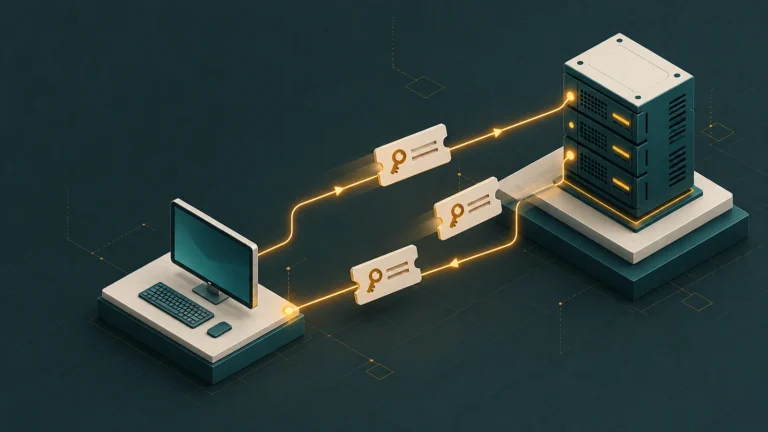
Pardus SSH anahtar yönetimi ve güvenli erişim
SSH anahtarları, Pardus sunucuya erişimi parola yerine bir anahtar çiftiyle doğrulamanızı sağlar. Sunucuyu hazırlayacak, Ed25519 anahtarı oluşturacak, açık anahtarı aktaracak ve yapılandırmayı bağlantıyı kaybetmeden kontrol edeceğiz.
Parolalı SSH erişimi zayıf veya yeniden kullanılan parolalarda risk taşır. Güçlü parola, erişim kısıtları ve güncel yazılım gerekir; anahtar kullanmak özel anahtarın güvenli saklanması gereğini ortadan kaldırmaz.
Anahtar çiftinde açık anahtar sunucuda, özel anahtar istemcide tutulur. Özel anahtarı güçlü bir anahtar parolasıyla koruyun.
Bu rehber OpenSSH kurulumu, anahtar oluşturma ve parola erişimini kontrollü kapatma adımlarını gösterir. Anahtar güvenliği, güncellemeler ve ağ erişim politikası yine yönetilmelidir.
Bölüm 1: Pardus Üzerinde SSH Servisini Aktif Etmek (Sunucu Tarafı)
Öncelikle bağlanılacak olan bilgisayarda (Sunucu/Pardus) SSH servisinin çalıştığından emin olmalıyız.
Adım 1.1: Kurulum ve Kontrol
Terminali açın ve şu komutları girin:
sudo apt update
sudo apt install openssh-server -y
sudo systemctl enable --now ssh
Servisin durumunu kontrol edin:
sudo systemctl status sshYeşil renkli active (running) yazısını görüyorsanız kapı açılmıştır.
Adım 1.2: IP Adresini Öğrenme
Bu bilgisayara bağlanmak için IP adresine ihtiyacınız var.
ip addr show
Çıktıdaki inet 192.168.1.XX gibi olan adres sizin sunucu IP’nizdir. Not edin.
Bölüm 2: Anahtar Çifti Oluşturmak (İstemci Tarafı)
Şimdi kendi bilgisayarınıza (bağlantıyı yapacak olan bilgisayar) geçin. Bu bir Windows, Mac veya başka bir Pardus olabilir. Burada bir anahtar çifti üreteceğiz.
- Public Key (Genel Anahtar): Bunu sunucuya vereceğiz. (Kilit)
- Private Key (Özel Anahtar): Bu bizde kalacak ve asla kimseyle paylaşılmayacak. (Anahtar)
Adım 2.1: Modern Şifreleme (Ed25519)
Eski RSA anahtarları yerine, daha kısa, daha hızlı ve daha güvenli olan Ed25519 algoritmasını kullanacağız.
Kendi bilgisayarınızın terminalinde şu komutu yazın:
ssh-keygen -t ed25519 -C "ofis-bilgisayarim"Code language: JavaScript (javascript)Size dosyayı nereye kaydedeceğini soracaktır (/home/user/.ssh/id_ed25519). Enter‘a basıp geçin. Ardından bir “Passphrase” (Parola) soracaktır. Ekstra güvenlik isterseniz bir şifre belirleyin, yoksa Enter‘a basarak boş geçin (Otomatik giriş için boş geçilmesi önerilir).
Bölüm 3: Kilidi Sunucuya Takmak (Anahtarı Kopyalama)
Elimizde artık bir anahtar var. Şimdi sunucuya (Pardus’a) gidip “Ben gelince kapıyı bu kilitle aç” dememiz lazım.
Yöntem A: ssh-copy-id (En Kolay Yol)
Kendi bilgisayarınızdan şu komutu çalıştırın:
ssh-copy-id -i ~/.ssh/id_ed25519.pub kullanici_adi@sunucu_ip_adresiCode language: JavaScript (javascript)(Örn: ssh-copy-id -i ~/.ssh/id_ed25519.pub ahmet@192.168.1.50)
Sizden son kez sunucunun şifresini isteyecektir. Şifreyi girdiğinizde anahtarınız sunucuya kopyalanır.
Yöntem B: Manuel Kopyalama (Windows Powershell vb. için)
Eğer ssh-copy-id komutu yoksa:
- Kendi bilgisayarınızdaki
.ssh/id_ed25519.pubdosyasının içeriğini kopyalayın. - Sunucuda
~/.ssh/authorized_keysdosyasını açın ve en alt satıra yapıştırın.
Bölüm 4: Test ve Güvenlik Duvarını Örmek
Şimdi en kritik aşamadayız. Önce anahtarla girebildiğimizi test edeceğiz, sonra şifreli girişi kapatacağız.
Adım 4.1: Şifresiz Giriş Testi
Kendi bilgisayarınızdan bağlanmayı deneyin:
ssh kullanici_adi@sunucu_ip_adresiCode language: CSS (css)Eğer size şifre sormadan doğrudan terminale düşürdüyse tebrikler! Anahtar çalışıyor.
Adım 4.2: Şifre ile Girişi Kapatmak (Hardening)
Şimdi sunucuya (Pardus) gidin ve SSH ayar dosyasını düzenleyin:
sudo nano /etc/ssh/sshd_configDosya içinde şu satırları bulun ve değiştirin (Başındaki # işaretini kaldırmayı unutmayın):
PermitRootLogin no
PubkeyAuthentication yes
PasswordAuthentication no
KbdInteractiveAuthentication no
PermitEmptyPasswords no
Dosyayı kaydedip çıkın (Ctrl+O, Enter, Ctrl+X) ve servisi yeniden başlatın:
sudo sshd -t
sudo sshd -T | grep -E "^(pubkeyauthentication|passwordauthentication|kbdinteractiveauthentication|permitrootlogin) "
# Denetim başarılıysa ve ikinci erişim yolu hazırsa:
sudo systemctl reload sshCode language: PHP (php)
Yeni bir terminalden ssh -o PreferredAuthentications=publickey -o PasswordAuthentication=no kullanici_adi@sunucu_ip_adresi ile giriş yapın. Önceki oturumu başarılı doğrulamaya kadar kapatmayın. Include ve Match kuralları nedeniyle etkin ayarları ayrıca kontrol edin.
Bonus: SSH Config Dosyasının Gücü
Sürekli ssh ahmet@192.168.1.50 yazmak zor mu geliyor? Kendi bilgisayarınızda bir kısayol (alias) oluşturalım.
Kendi bilgisayarınızda ~/.ssh/config dosyasını oluşturun:
nano ~/.ssh/configCode language: JavaScript (javascript)İçine şunu yazın:
Host pardus-sunucum
    HostName sunucu_ip_adresi
    User kullanici_adi
    IdentityFile ~/.ssh/id_ed25519Code language: JavaScript (javascript)
Kaydedin.
Artık sadece şu komutla bağlanabilirsiniz:
ssh pardus-sunucumSıkça Sorulan Sorular
Anahtar parolası ile sunucu parolası aynı mı?
Hayır. Anahtar parolası özel anahtar dosyasını korur. Sunucu hesabının parolasından bağımsızdır; ssh-agent ile oturum boyunca yönetilebilir.
Parola girişini ne zaman kapatmalıyım?
Yeni bir terminalden anahtarla giriş başarılı olduktan ve konsol gibi bir kurtarma yolunuz olduğundan emin olduktan sonra. Önce sshd -t ve etkin ayar kontrolünü yapın.
Permission denied (publickey) hatasında neye bakmalıyım?
Kullanıcı adı, authorized_keys içindeki açık anahtar, dosya sahipliği ve .ssh izinlerini kontrol edin. ssh -v ile istemci tanılaması yapın; çıktıda özel bilgi paylaşmayın.
Kaynaklar ve inceleme notu
Bu sayfa 6 Ekim 2026 tarihinde anlatım, sürüm ayrımları ve kaynaklar açısından gözden geçirildi. Belge kontrolü, yeni bir fiziksel cihazda veya üretim sunucusunda uçtan uca test yapıldığı anlamına gelmez.