
Pardus XFCE oturum kaydı ve güç seçeneklerini kısıtlama
Ortak kullanılan XFCE bilgisayarlarda oturum kaydı, menüdeki güç seçenekleri ve gerçek sistem yetkileri ayrı katmanlardır. Bu rehber XFConf ayarları ile systemd/Polkit politikasının farkını açıklar.
1. Arayüz ayarı ile sistem yetkisini ayırın
Askıya alma seçeneğini menüden gizlemek, başka bir programın aynı işlemi istemesini engellemez. XFCE oturum ayarı, XFConf yönetici kilidi ve systemd-logind yetkisi ayrı ayrı sınanmalıdır. Eski örnekteki flags=”1″ ve kullanıcı dosyalarına chattr +i yaklaşımı yerine belgelenmiş XFConf kilit niteliği kullanılmalıdır.
2. Kullanıcı oturum kaydını kontrol edin
Önce pilot kullanıcının kendi grafik oturumunda mevcut değeri sorgulayın. Ayar varsa -s ile değiştirin; yoksa -n -t bool ile oluşturun. Bu kullanıcı ayarı yönetici kilidi değildir.
xfconf-query -c xfce4-session -p /general/SaveOnExit
xfconf-query -c xfce4-session -p /general/SaveOnExit -s falseCode language: JavaScript (javascript)
Özellik bulunamazsa oluşturma örneği:
xfconf-query -c xfce4-session -p /general/SaveOnExit -n -t bool -s falseCode language: JavaScript (javascript)3. Sistem düzeyinde XFConf kilidi
Önce /etc/xdg/xfce4/xfconf/xfce-perchannel-xml/xfce4-session.xml dosyasını varsa yedekleyin. Mevcut dosyayı silmek yerine ilgili özelliği düzenleyin. Aşağıdaki XML, yalnız SaveOnExit özelliğini root dışında değiştirilemez yapmak için örnektir:
<?xml version="1.0" encoding="UTF-8"?>
<channel name="xfce4-session" version="1.0">
  <property name="general" type="empty">
    <property name="SaveOnExit" type="bool" value="false" unlocked="root"/>
  </property>
</channel>Code language: HTML, XML (xml)
XFConf, sistem konumundaki locked/unlocked niteliklerini kullanır. Yeni oturum açtıktan sonra pilot kullanıcı değeri değiştirmeyi denesin; uygulamanın eski kullanıcı değerini kullanmadığını doğrulayın. Kullanıcı önbelleğini silmek ayrı bir işlemdir ve açık uygulama/oturum durumunu kaybettirebilir; bütün ev dizinlerini topluca temizlemeyin.
4. Askıya alma ve hazırda bekletme politikası
systemd-logind işlemleri Polkit tarafından yetkilendirilebilir. Yalnız belirli kullanıcı grubunu sınırlayan bir kural hazırlayın; tüm kullanıcıları koşulsuz engellemek yönetici bakımını etkileyebilir. Önce loginctl ve kurulu Polkit action listesiyle hedef eylemleri inceleyin.
pkaction | grep -E "org.freedesktop.login1.(suspend|hibernate|hybrid-sleep)"Code language: JavaScript (javascript)Örneğin kurumsal-kiosk adlı mevcut grubun bu eylemlerini reddetmek için /etc/polkit-1/rules.d/ dosyasında aşağıdaki mantık kullanılabilir. Grup adını kendi politikanıza göre belirleyin; bu örnek kapatma ve yeniden başlatmayı sınırlamaz.
polkit.addRule(function(action, subject) {
    var blocked = [
        "org.freedesktop.login1.suspend",
        "org.freedesktop.login1.suspend-multiple-sessions",
        "org.freedesktop.login1.suspend-ignore-inhibit",
        "org.freedesktop.login1.hibernate",
        "org.freedesktop.login1.hibernate-multiple-sessions",
        "org.freedesktop.login1.hibernate-ignore-inhibit",
        "org.freedesktop.login1.hybrid-sleep",
        "org.freedesktop.login1.hybrid-sleep-multiple-sessions",
        "org.freedesktop.login1.hybrid-sleep-ignore-inhibit"
    ];
    if (subject.isInGroup("kurumsal-kiosk") && blocked.indexOf(action.id) !== -1) {
        return polkit.Result.NO;
    }
});Code language: JavaScript (javascript)
5. Pilot ve geri dönüş testi
- Kısıtlı kullanıcıyla oturum kaydı ayarının değiştirilemediğini kontrol edin.
- Menü isteği ve komut satırı isteğinin sonucunu ayrı sınayın.
- Yetkili yönetici hesabının bakım işlemlerini test edin.
- Yeni kullanıcı ve yeniden başlatma sonrasında politikayı tekrar kontrol edin.
- Geri dönüş için XML yedeğini ve eklenen Polkit dosyasını listeleyin.
Yalnız menü görünümüne bakarak başarı sonucu çıkarmayın. Üretime yaymadan önce hedef XFCE, Polkit ve systemd sürümünü ve elde ettiğiniz sonuçları kaydedin.
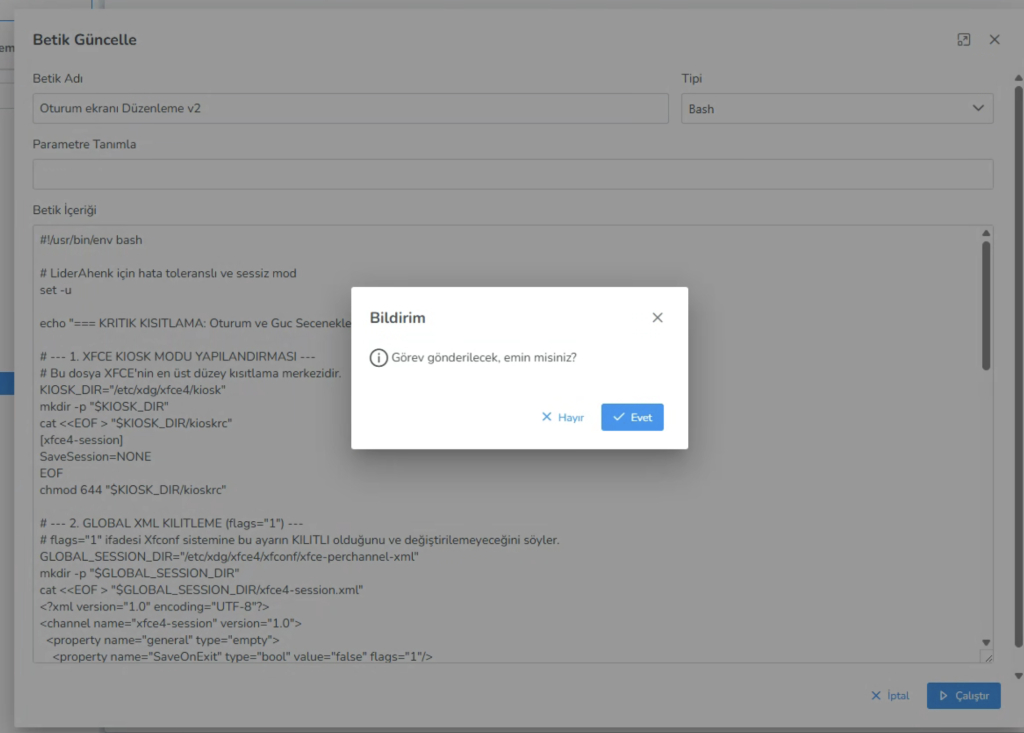
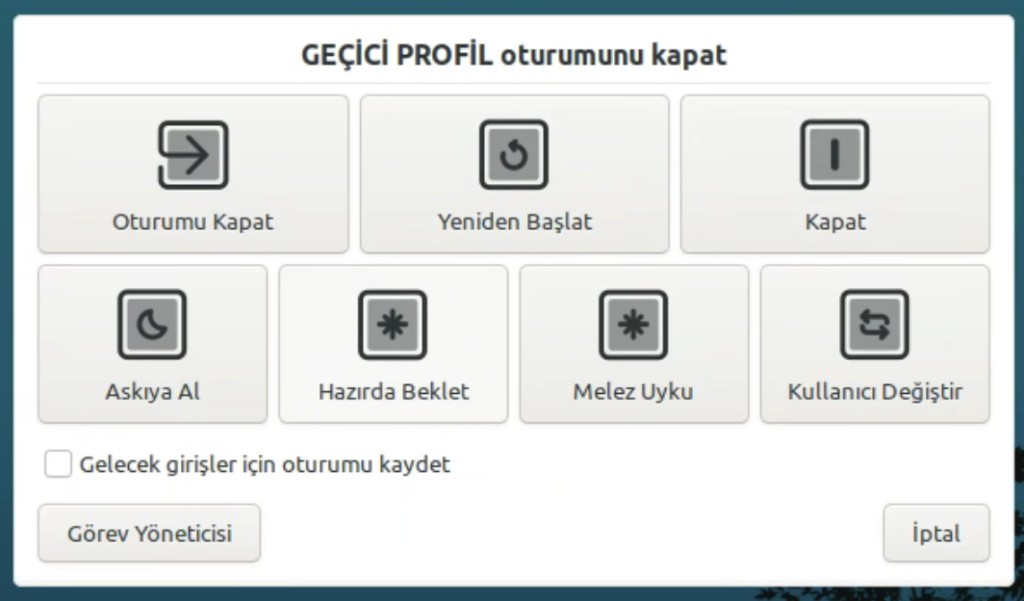
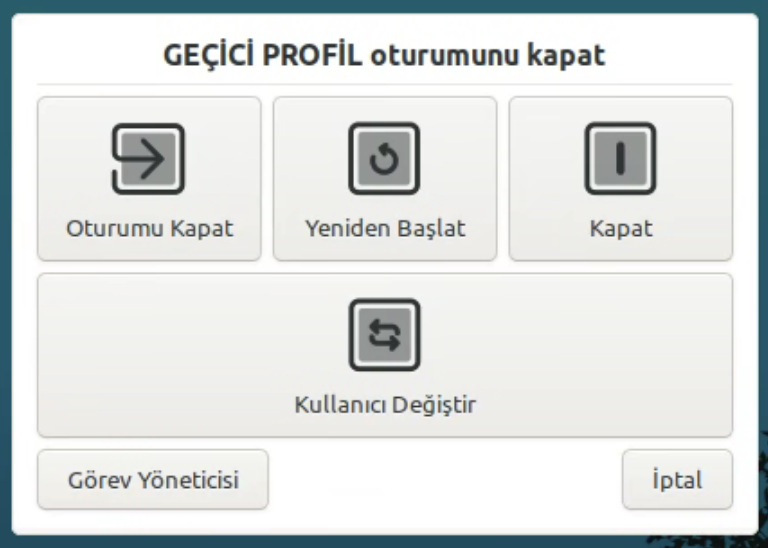
Arayüz ve kurulum ekran örnekleri
Aşağıdaki mevcut görseller önceki arayüz/kurulum örneklerini gösterir. Sürüm farklılığı varsa komut ve ayarlar için yukarıdaki güncel açıklamayı izleyin.
Sıkça sorulan sorular
Menüde Askıya al seçeneğini gizlemek yeterli mi?
Hayır. Arayüz görünürlüğü yetkilendirme değildir. Başka araçlardan yapılan isteklere systemd-logind/Polkit politikası da uygulanmalıdır.
flags=”1″ XFConf kilidi mi?
Resmî XFConf belgesi locked veya unlocked niteliğini tanımlar. flags=”1″ değerini yönetici kilidi olarak kullanmayın; hedef sürümde ayarın değiştirilemediğini test edin.
Kullanıcı XML dosyasına chattr +i vermeli miyim?
Genel yöntem olarak önerilmez. Kullanıcı ayarlarını ve bakım işlemlerini bozabilir. Sistem düzeyinde belgelenmiş XFConf kilidi ve sınırlı Polkit kuralı kullanın.
Kaynaklar ve inceleme notu
Bu sayfa 6 Ekim 2026 tarihinde anlatım, sürüm ayrımları ve kaynaklar açısından gözden geçirildi. Belge kontrolü, yeni bir fiziksel cihazda veya üretim sunucusunda uçtan uca test yapıldığı anlamına gelmez.