
Pardus 23 ve 25 kurulum rehberi: adım adım
Giriş
Pardus kurulumunda ISO seçimi, önyükleme, kullanıcı oluşturma ve disk bölümleme kararlarını sırayla verin. Bu rehber görsel ekran örnekleriyle temel kurulum akışını anlatır.
Amaç ve Kapsam
Bu makalenin amacı, teknik bilgi seviyesi ne olursa olsun her kullanıcının Pardus’u hatasız kurmasını sağlamaktır.
- BIOS/UEFI önyükleme ayarları.
- Disk bölümleme stratejileri (LVM, Takas alanı).
- Kullanıcı ve ağ yapılandırması.
- GRUB önyükleyici kurulumu ve ilk açılış.
Önkoşullar
- ISO Dosyası: Pardus resmi sitesinden indirilmiş güncel sürüm.
- Kurulum Medyası: En az 8 GB kapasiteli, ISO dosyasının yazdırıldığı bir USB bellek.
- Donanım: 64-bit işlemci, minimum 2 GB RAM (4 GB önerilir) ve 25 GB boş disk alanı.
Adım Adım Görsel Kurulum Rehberi
1. Başlangıç ve Dil Seçimi
Bilgisayarınızı kurulum için USB veya DVD üzerinden başlattığınızda sizi ilk olarak dil seçim ekranı karşılar. Bu, kurulumun hangi dilde devam edeceğini belirler.

1. Önyükleme Menüsü
Karşınıza gelen ana menüde farklı seçenekler bulunur. En sağlıklı ve kolay yöntem için “Grafik Arayüz ile Kur” seçeneğini işaretleyerek devam ediyoruz.


4. Klavye Yapılandırması
Sistem genelinde kullanılacak klavye düzenini belirleyin. Türkiye’deki kullanıcılar için genellikle Türkçe (Q düzeni) seçilmelidir.

5. Ağ ve Makine Adı
Bilgisayarınızın ağ üzerinde hangi isimle tanınacağını (Hostname) belirleyin.

6. Kullanıcı ve Parola Oluşturma
Bu bölüm üç aşamadan oluşur: Kullanıcının tam adı, sistemde kullanılacak hesap adı ve en az bir büyük harf, bir rakam içeren güçlü bir parola belirlenmesi.


7. Disk Bölümleme Stratejisi
Yalnız Pardus kurulacak ve içeriği yedeklenmiş bir diskte “Yardımcı ile — diskin tamamını kullan” seçeneği bölümlemeyi kolaylaştırır; seçilen diskteki mevcut verileri silebilir. Doğru fiziksel diski ve bölümleme şemasını kontrol edin. Başka bir işletim sistemini veya dosyaları koruyacaksanız bu seçeneği doğrudan kullanmayın.


8. Disk Değişikliklerini Onaylama
Seçtiğiniz ayarların bir özetini göreceksiniz. Her şey doğruysa “Bölümlemeyi bitir ve değişiklikleri diske kaydet” diyerek onay verin.


9. Kurulumun Başlaması
Sistem önce bölümleri biçimlendirir ve ardından Pardus sistem dosyalarını kopyalamaya başlar. Bu işlem donanım hızınıza göre birkaç dakika sürebilir.


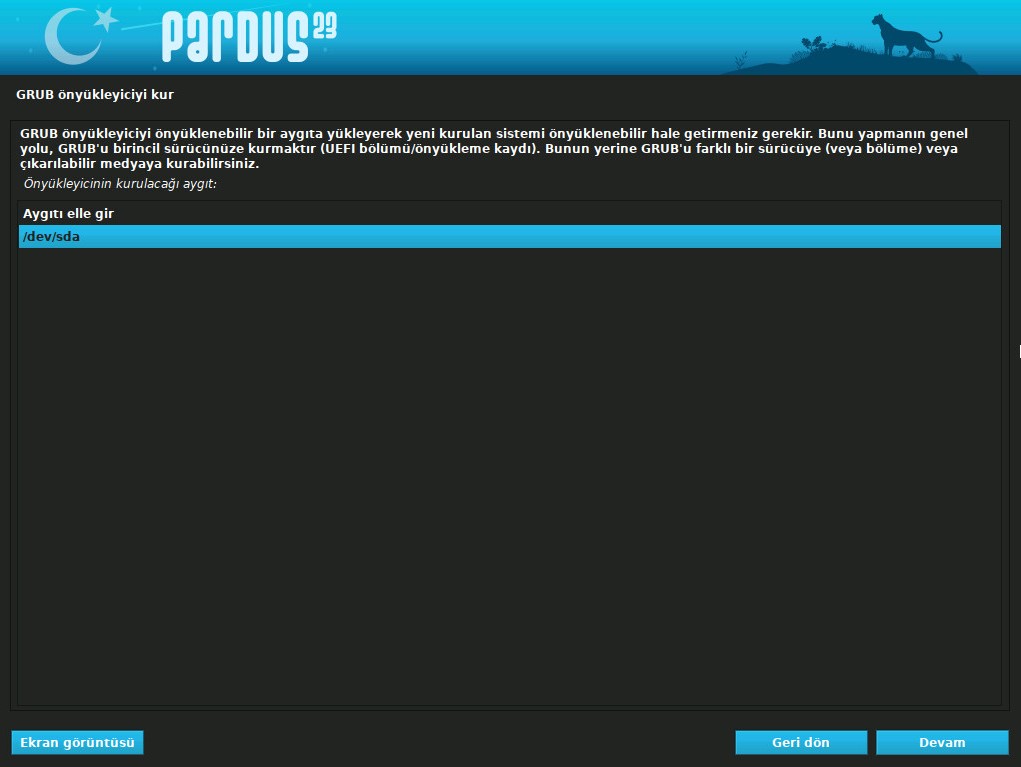
10. GRUB Önyükleyici Kurulumu
Bilgisayarın Pardus’u açabilmesi için GRUB önyükleyicisine ihtiyacı vardır. Gelen uyarıya “Evet” deyin ve ardından önyükleyicinin kurulacağı diski (genellikle /dev/sda) seçin.

11. Kurulumun Tamamlanması
Tüm dosyalar kopyalandığında kurulumun bittiğine dair bir uyarı alacaksınız. “Devam” butonuna basmadan önce USB belleği ve/veyaKurulum DVD’sini çıkarın.


12. İlk Açılış ve Giriş Ekranı
Bilgisayarınız yeniden başladığında Pardus GRUB menüsü sizi karşılar. Ardından şık bir giriş ekranı ile sisteminiz kullanıma hazır hale gelir.


Pardus 25 “Bilge” Sürümü ile Gelen Yenilikler
Pardus 23’ten Pardus 25’e geçiş yapan kullanıcılar için “Bilge” sürümü, hem görsel hem de performans odaklı ciddi iyileştirmelerle gelmektedir. Bu yeni sürüm, Pardus’u modern bir GNU/Linux dağıtımı standardına taşırken yerli kullanım alışkanlıklarına da sadık kalır.
Bilge Masaüstü Deneyimi (XFCE 4.20)
Pardus 25, performansıyla bilinen XFCE masaüstünün en son kararlı sürümü olan XFCE 4.20 üzerine inşa edilmiştir. “Bilge” teması ile gelen yenilikler:
- Modern İkon Seti: Tamamen yenilenmiş, keskin ve flat (düz) tasarımlı Bilge ikon seti, sisteme daha çağdaş bir görünüm kazandırır.
- Karanlık Mod İyileştirmeleri: Pardus’un kendi “Koyu Tema” ayarları, artık tüm uygulamalarda (LibreOffice, Firefox vb.) daha tutarlı bir karanlık mod deneyimi sunar.
- Dinamik Panel Çubuğu: Görev çubuğu ve başlat menüsü, yüksek çözünürlüklü ekranlarda daha esnek ve şık görünür.
Daha Yeni ve Güçlü Bir Çekirdek (Linux Kernel 6.x LTS)
Pardus 23’te kullanılan çekirdeğe göre çok daha güncel bir LTS (Uzun Dönem Destekli) çekirdek olan Linux Kernel 6.6 (veya üstü) ile gelir. Bu sayede:
- Güncel Donanım Desteği: Wi-Fi 7 modülleri, yeni nesil Intel/AMD işlemciler ve NVMe diskler için sürücü arama derdiniz kalmaz.
- Performans ve Güvenlik: Özellikle SSD disklerde daha hızlı açılış ve dosya transfer hızları ile güncel güvenlik yamaları standart olarak sunulur.
Güncellenmiş Uygulama Paketi
Kurulumla birlikte gelen uygulamaların en kararlı yeni sürümleri Pardus 25’e entegre edilmiştir:
- LibreOffice 25.x: Ofis belgelerindeki uyumluluk ve hız sorunları minimize edildi.
- Pardus Mağaza 2.0: Uygulama arama ve yükleme süreci daha hızlı ve görsel açıdan zenginleştirildi.
Güvenli Önyükleme (Secure Boot) Sertifikası
Secure Boot davranışı ISO’nun imzalı önyükleme desteğine ve cihazın firmware ayarlarına bağlıdır. Resmî Pardus kurulum notlarını kontrol edin; bu yazı 2026 BIOS sertifikaları için doğrulanmış bir destek iddiası sunmaz.
Sıkça Sorulan Sorular
Bütün diski kullan seçeneği Windows’u siler mi?
Hedef diskteki mevcut bölümleri kaldıran bir kurulum seçildiğinde evet. Çift önyükleme istiyorsanız disk düzenini önceden planlayın; son onay ekranındaki değişiklikleri okuyun.
Secure Boot’u mutlaka kapatmalı mıyım?
Bu, ISO’nun imzalı önyükleme desteğine ve cihazınıza bağlıdır. Resmî kurulum notlarını kontrol edin; her sürüm için aynı varsayımı kullanmayın.
Kurulum ekranları neden farklı?
Masaüstü ve sunucu ISO’su, kurucu ve nokta sürümü farklı arayüzler sunabilir. Adımın amacını izleyin; ekranın birebir aynı olması şart değildir.
Kaynaklar ve inceleme notu
Bu sayfa 6 Ekim 2026 tarihinde anlatım, sürüm ayrımları ve kaynaklar açısından gözden geçirildi. Belge kontrolü, yeni bir fiziksel cihazda veya üretim sunucusunda uçtan uca test yapıldığı anlamına gelmez.