Pardus DICOM görüntüleme: Weasis ve Aeskulap
DICOM dosyaları görüntünün yanında inceleme ve hasta bilgileri de taşıyabilir. Bu rehber Pardus’ta yerel dosyaları bir DICOM görüntüleyiciyle açma seçeneklerini ve dosya içe aktarma adımlarını açıklar.
Hastaneden aldığınız CD’yi bilgisayara taktığınızda genellikle sadece Windows uyumlu .exe uzantılı dosyalarla karşılaşırsınız. İşte tam bu noktada, sisteminizle tam uyumlu bir Pardus DICOM görüntüleyici kullanmanız gerekir. Peki, bir Pardus kullanıcısı olarak sağlığınızla ilgili bu kritik verileri nasıl açarsınız?
Bu rehberde, Pardus işletim sisteminizi profesyonel bir tıbbi görüntüleme istasyonuna dönüştürecek en iyi açık kaynaklı araçları ve kurulum yöntemlerini inceliyoruz.
DICOM Nedir ve Neden Özel Bir Yazılım Gerekir?
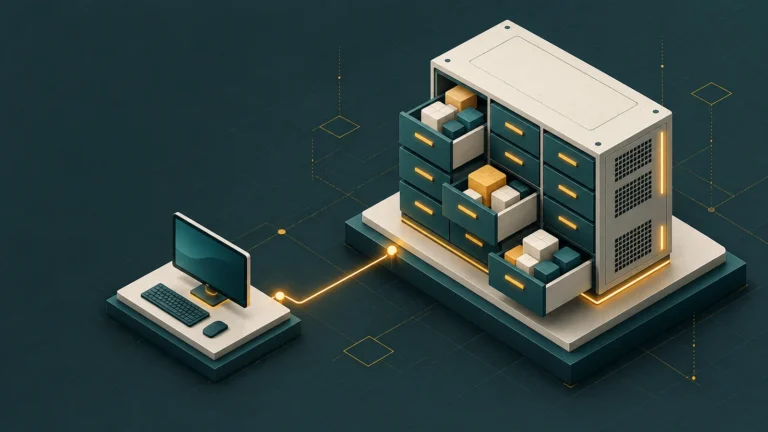
DICOM (Digital Imaging and Communications in Medicine), tıbbi görüntülerin saklanması, iletilmesi ve yazdırılması için oluşturulmuş uluslararası bir standarttır. Bir DICOM dosyası sadece hastanın röntgen görüntüsünü içermez; aynı zamanda hastanın adı, çekim tarihi, cihazın kalibrasyon ayarları ve doktorun notları gibi meta verileri de şifreli bir şekilde barındırır.
Bu yüzden standart resim görüntüleyiciler bu dosyaları açamaz. Bize meta veriyi okuyabilen ve görüntü üzerinde kontrast/parlaklık (windowing) ayarı yapabilen özel yazılımlar gereklidir.
Seçenek 1: Aeskulap (Pardus 23 Depolarında Mevcut)
Pardus’un kendi depolarında bulunan ve en hızlı kurulan görüntüleyicilerden biri Aeskulap‘tır. Tıbbi görüntüleri (DICOM) incelemek, üzerinde ölçüm yapmak ve kare kare oynatmak için idealdir.
Aeskulap Kurulumu
Terminali açın (Ctrl + Alt + T) ve aşağıdaki komutu girin:
sudo apt update
sudo apt install aeskulap
Kurulum tamamlandıktan sonra uygulama menüsünden “Aeskulap” programını çalıştırın.
Not! Pardus 25 için kurmak her ne kadar mümkün olsa da aeskulap uzun zamandır güncellenmeyen bir proje.
Nasıl Kullanılır?
- Programı açın.
- Dosya > DICOMDIR Aç seçeneğine tıklayın.
- CD/DVD sürücüsünü veya E-Nabız’dan indirdiğiniz klasörü seçin.
- Program, klasördeki tüm kesitleri otomatik olarak tarayacak ve sol menüde hasta listesi oluşturacaktır.
Seçenek 2: Weasis (Profesyonel ve Java Tabanlı)
Weasis platformlar arası bir DICOM görüntüleyicidir. Pardus üzerinde kurulum seçeneğini ve donanım gereksinimini projenin belgelerinden kontrol edin.
Weasis Kurulumu (Flatpak ile)
Flatpak kullanılacaksa önce Flathub’u tanımlayın ve flatpak remote-info flathub io.github.nroduit.Weasis ile paketi kontrol edin. Güncel sürüm ve dağıtımın yayıncısını inceleyin; resmî Weasis indirme seçenekleri de mevcuttur.
Terminali açın ve şu komutu girin:
flatpak install flathub io.github.nroduit.WeasisCode language: CSS (css)
Weasis ile Neler Yapabilirsiniz?
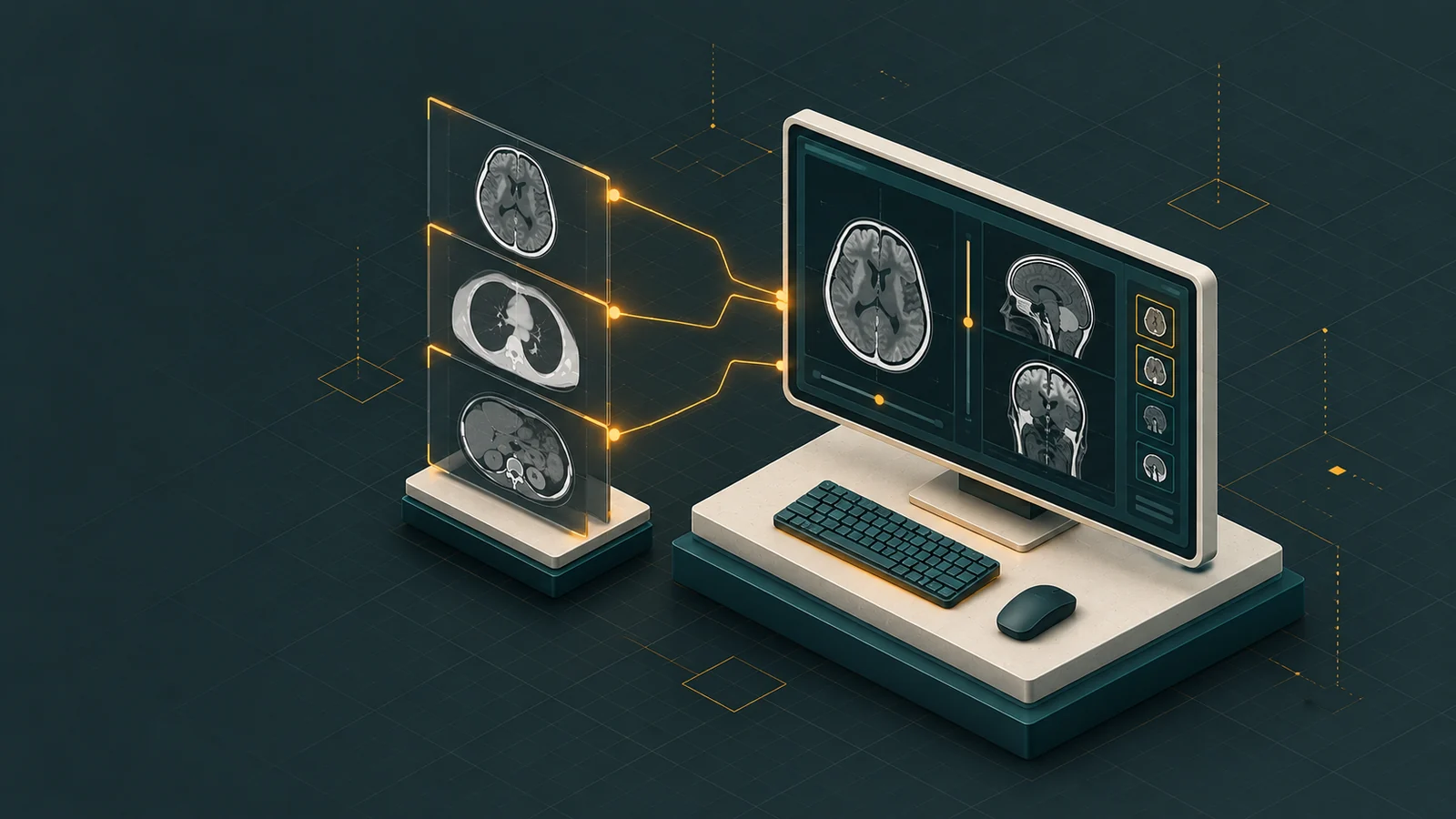
- Çoklu Görünüm: Ekranı bölerek aynı anda farklı kesitleri (Örn: Sagittal ve Koronal) kıyaslayabilirsiniz.
- 3D Render: Tomografi kesitlerinden 3 boyutlu model oluşturabilirsiniz.
- Ölçüm Araçları: Tümör boyutu veya kemik uzunluğu gibi hassas ölçümler yapabilirsiniz.

Adım Adım: E-Nabız veya CD Verilerini Görüntüleme Senaryosu
Bir hastaneden MR CD’si aldınız ve Pardus bilgisayarınıza taktınız. İşte izlemeniz gereken yol:
- CD’yi Takın: Pardus otomatik olarak CD’yi bağlayacaktır.
- İçeriği Kontrol Edin: Dosya yöneticisini açıp CD’ye girdiğinizde genellikle
DICOMDIRadında uzantısız bir dosya veDICOMisimli bir klasör görürsünüz. - Görüntüleyiciyi Açın: Önerimiz Weasis veya Aeskulap‘ı başlatın.
- İçe Aktarın: “Import” veya “Aç” butonuna basın. Tek tek resim dosyalarını seçmek yerine, doğrudan CD’nin ana dizinini veya
DICOMDIRdosyasını seçin. - İnceleyin: Yazılım, dağınık haldeki binlerce küçük dosyayı anlamlı bir bütün haline getirecektir.
Uyarı: Veri Gizliliği ve KVKK
Tıbbi görüntüler, Kişisel Verilerin Korunması Kanunu (KVKK) kapsamında “Özel Nitelikli Kişisel Veri” statüsündedir.
- Bu görüntüleri sosyal medyada paylaşmayın.
- Halka açık bilgisayarlarda (kütüphane, internet kafe) görüntüleme yaptıysanız, işlem bitiminde geçici dosyaları sildiğinizden emin olun.
- Pardus sisteminizde disk şifreleme (LUKS) kullanmanız, bu verilerin güvenliği için ek bir katman sağlar.
Pardus DICOM Görüntüleyici İçin Sıkça Sorulan Sorular
Dosyada .dcm uzantısı yoksa açılmaz mı?
Bazı DICOM dosyalarında uzantı bulunmaz. Tek dosya yerine inceleme klasörünü veya DICOMDIR dosyasını içe aktarmayı deneyin; sıkıştırılmış arşivi önce çıkarın.
Aeskulap paketi depoda yoksa ne yapmalıyım?
apt policy aeskulap ile sürümünüzde aday paket bulunup bulunmadığını kontrol edin. Başka bir dağıtımın deposunu eklemek yerine Weasis’in resmî dağıtım seçeneklerini değerlendirin.
Görüntüyü açmak teşhis koymak için yeterli mi?
Hayır. Yazılım dosyayı görüntüler; tıbbi değerlendirme uzmanlık ve uygun klinik koşullar gerektirir. Bu rehber yalnız dosya açma ve arayüz kullanımını ele alır.
Kaynaklar ve inceleme notu
Bu sayfa 6 Ekim 2026 tarihinde anlatım, sürüm ayrımları ve kaynaklar açısından gözden geçirildi. Belge kontrolü, yeni bir fiziksel cihazda veya üretim sunucusunda uçtan uca test yapıldığı anlamına gelmez.