Pardus bağlı diskleri tanıma: lsblk ve findmnt
Pardus üzerinde disk, bölüm ve bağlama noktalarını lsblk ve findmnt ile okuyun. /dev aygıt adını, dosya sistemi UUID bilgisini ve gerçek dosya yolunun hangi diskte bulunduğunu ayırın.
Aygıt ile dosya sistemini karıştırmayın
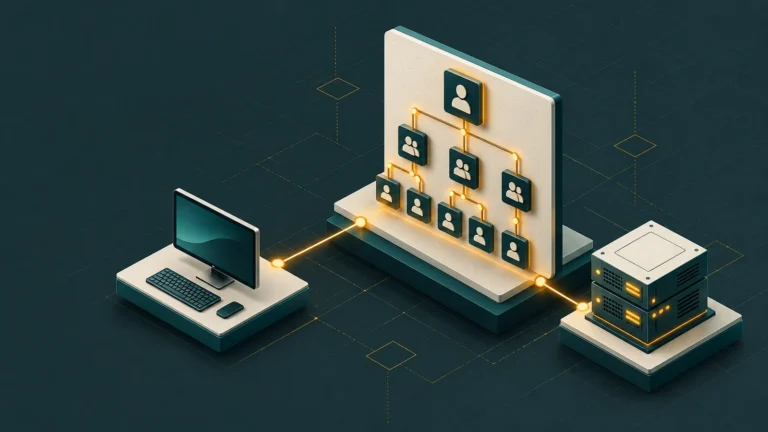
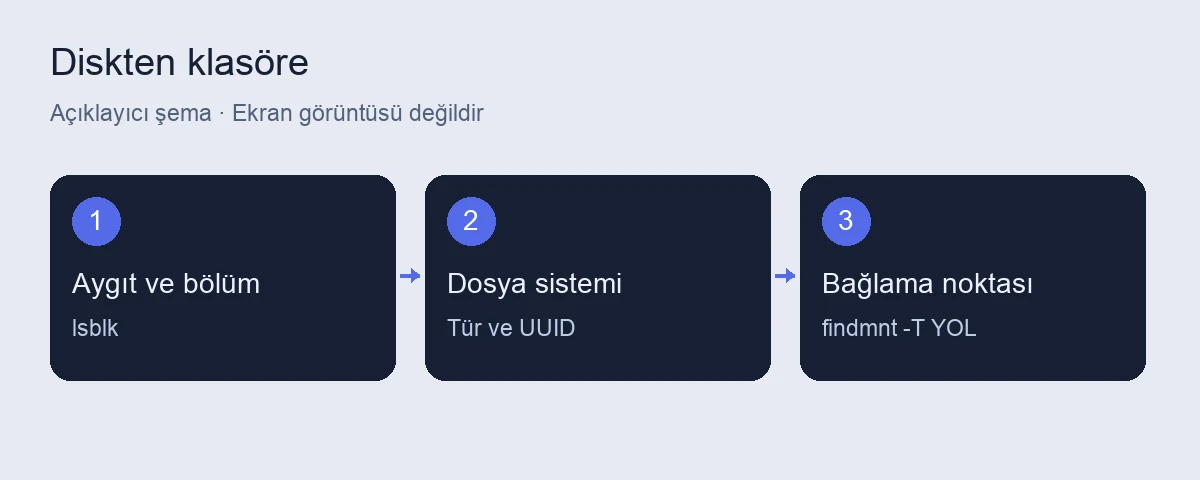
Bir fiziksel disk birden çok bölüm içerebilir. Bölüm üzerinde dosya sistemi bulunur; dosya sistemi bir klasöre bağlandığında dosyalarınıza erişirsiniz. Şifreleme, LVM ve sanal aygıtlar bu zincire ek katman koyabilir.
lsblk -o NAME,TYPE,SIZE,FSTYPE,UUID,MOUNTPOINTSNAME aygıt adı, TYPE katman türü, SIZE boyut, FSTYPE dosya sistemi, UUID kimlik ve MOUNTPOINTS bağlama noktalarıdır. Kolonları açık yazmak sürümlerde varsayılan görünüm değişse de daha anlaşılır çıktı sağlar.
Disk ağacını okuyun
Ağaçta disk altında part öğeleri bölümleri gösterebilir. NVMe adları nvme0n1p1 gibi, SATA veya USB diskler sda1 gibi görünebilir. Bu isimler cihaz eklenince değişebilir; bir diski yalnız kısa adına göre biçimlendirmeyin.
Dosya sistemi olmayan satır her zaman kullanılmayan disk değildir. Şifreli kap veya RAID/LVM bileşeni olabilir. Bu rehber yalnız okuma sorguları kullanır.
Bağlanan dosya sistemlerini bulun
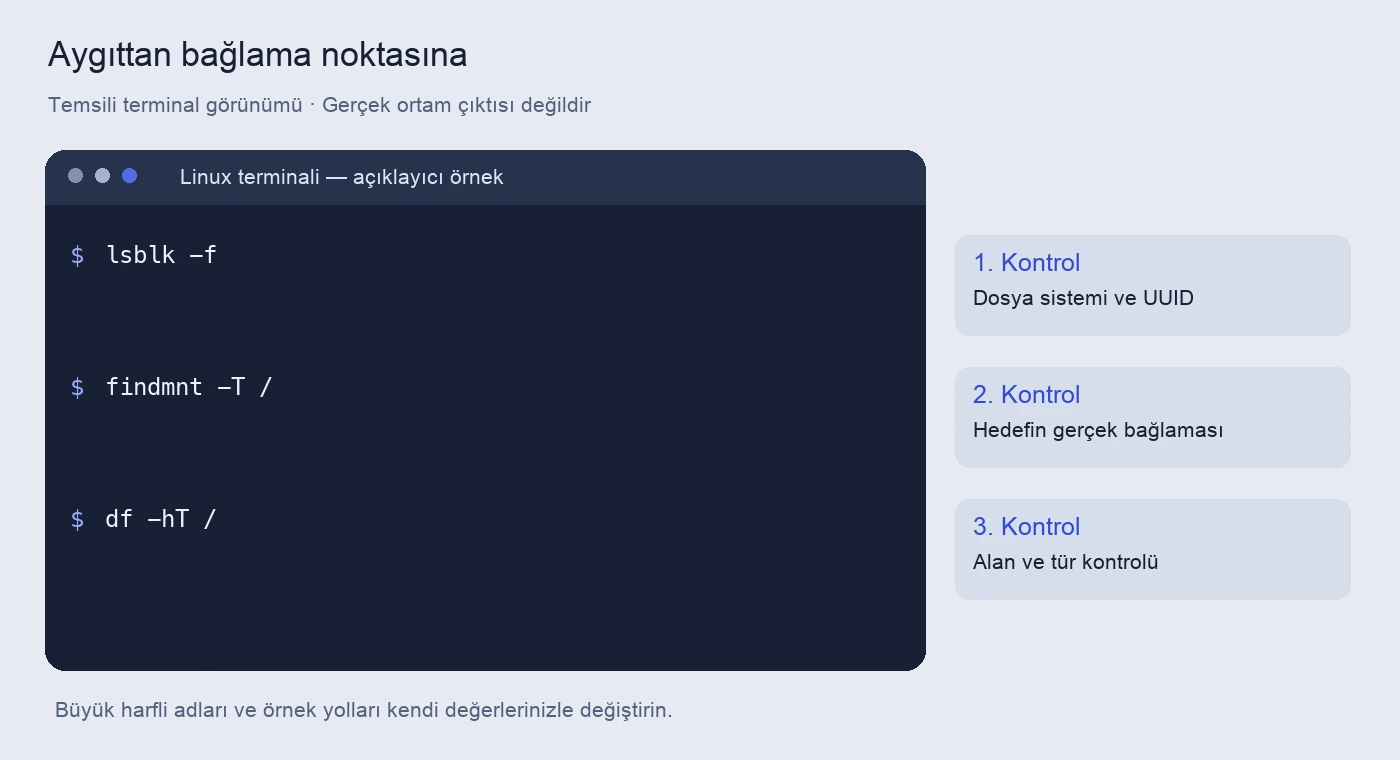
findmnt
findmnt -T "$HOME"Code language: JavaScript (javascript)
-T bir dosya veya klasör yolunun bulunduğu dosya sistemini gösterir. Ev klasörü ayrı bölümde değilse kaynak kök dosya sistemi olabilir. Hedef klasör adının “yedek” olması ayrı diskte bulunduğunu kanıtlamaz.
findmnt çıktısındaki SOURCE, TARGET ve FSTYPE alanlarını lsblk ile karşılaştırın. Ağ paylaşımı ve geçici dosya sistemleri fiziksel disk listesiyle birebir örtüşmez.
UUID bilgisini ne için kullanırsınız?
UUID dosya sistemini tanımlamak için kullanışlıdır ve fstab gibi kalıcı bağlama kayıtlarında aygıt adına göre daha kararlı olabilir. Disk klonlama aynı UUID’yi kopyalayabilir; benzersizliğini otomatik varsaymayın.
lsblk -fBoş FSTYPE veya UUID alanı, okunabilir dosya sistemi imzası bulunmadığını gösterebilir. Yetki ve aygıt durumu da sonuç üzerinde etkili olabilir. Tanımadığınız diske yeni dosya sistemi oluşturmayın.
Harici diski kontrol edin
Disk bağlandıktan sonra hedef klasör için findmnt -T çalıştırın. Ardından kapasiteyi df ile okuyun. Eğer hedef, beklediğiniz harici disk yerine kök dosya sistemini gösteriyorsa kopyalamayı başlatmayın.
findmnt -T "$HOME"
df -hT "$HOME"Code language: JavaScript (javascript)
Bu örnek ev klasörünü kullanır; gerçek harici disk yolunu dosya yöneticisinden öğrenip komuta koyun. Diski çıkarmadan önce yazma işlemlerini bitirin ve masaüstünün güvenli çıkarma yöntemini kullanın.
Sorun kaydı oluşturun
Disk adı, boyut, dosya sistemi ve bağlama noktası bilgisini birlikte kaydedin. UUID ve özel klasör adları kurum içi bilgi olabilir; paylaşılan raporda yalnız gereken alanları bırakın.
Salt okunur sorgularla disk yapısını anlamak, biçimlendirme veya fstab düzenlemesinden önce gelir. Onarım komutu uygulanacaksa yedek, disk kimliği ve dosya sistemi türü ayrıca doğrulanmalıdır.
Sıkça sorulan sorular
lsblk disk biçimlendirir mi?
Hayır. Aygıt ve dosya sistemi bilgilerini listeler.
MOUNTPOINTS boşsa disk boş mu?
Hayır. Bağlı olmayabilir, şifreli olabilir veya başka bir depolama katmanında kullanılabilir.
Yedek klasörünün hangi diskte olduğunu nasıl anlarım?
findmnt -T ile klasörün bulunduğu dosya sistemini ve df ile kapasitesini kontrol edin.
İlgili rehberler
Kaynaklar
Komut seçenekleri resmî belgelerle karşılaştırıldı. Kontrol tarihi: 7 Ekim 2026. Örnekler Pardus ortamında uçtan uca çalıştırılmış bir laboratuvar testi olarak sunulmaz; çıktı ve aygıt adları sisteminize göre değişir.