Pardus terminal açma ve TTY kullanımı
Terminal emülatörü masaüstü içinde komut satırını açar; TTY ise grafik arayüzden bağımsız bir konsol sunar. Pardus’ta terminale ulaşma yollarını ve masaüstü sorunlarında TTY kullanımını öğrenin.
Bu rehberde, Pardus ve diğer Linux dağıtımlarında terminal açmanın tüm yollarını, sistemin çöktüğü anlarda hayat kurtaran TTY ekranlarını ve komut satırı dünyasının temel kavramlarını en ince ayrıntısına kadar inceleyeceğiz.
1. Terminal Nedir? Emulator, Shell ve Konsol Kavramları
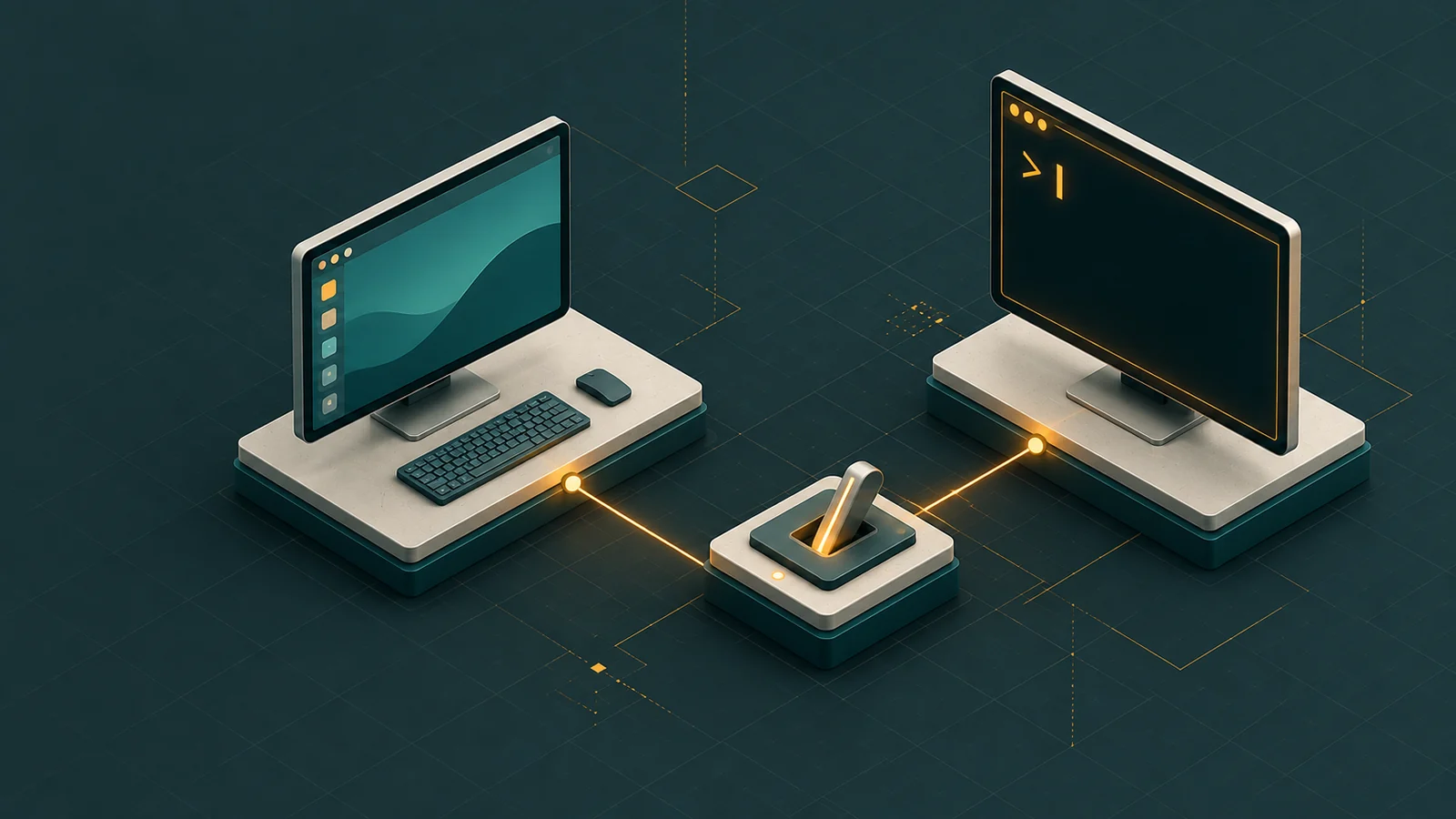
Terminali açmadan önce, neyi açtığımızı anlamak teknik derinlik açısından önemlidir. Genellikle bu üç kavram birbirinin yerine kullanılsa da aralarında farklar vardır:
- Terminal Emülatörü: Masaüstünde açtığınız o penceredir (Örn: XFCE Terminal, GNOME Terminal). Fiziksel eski terminalleri taklit eden bir yazılımdır.
- Kabuk (Shell): Sizin yazdığınız komutları alıp işletim sisteminin çekirdeğine (kernel) ileten yazılımdır. Pardus’ta varsayılan olarak Bash kullanılır.
- Konsol (Console): Sisteme doğrudan bağlı olan fiziksel veya sanal birimdir. TTY ekranları aslında gerçek konsol deneyimine en yakın olanlardır.
2. Pardus Masaüstünde Terminal Açma Yöntemleri
Pardus arayüzünde (XFCE veya GNOME) terminale erişmek için birçok kestirme yol bulunur.
2.1. Klavye Kısayolu: En Hızlı Yol
Linux dünyasının evrensel kısayolu Pardus’ta da geçerlidir:
Ctrl + Alt + T
Bu tuş kombinasyonuna bastığınızda, saniyeler içinde varsayılan terminal emülatörü ekranınızda belirecektir.
2.2. Uygulama Menüsü ve Arama
Pardus alt panelindeki uygulama menüsüne (Pardus simgesi) tıklayıp arama kutucuğuna “Terminal” veya “Uçbirim” yazarak uygulamaya erişebilirsiniz.
2.3. Sağ Tık ile Klasör İçinde Açma
Dosya yöneticisinde (Thunar veya Dosyalar) herhangi bir boş alana sağ tıklayıp “Burada Terminal Aç” (Open Terminal Here) seçeneğini kullanabilirsiniz. Bu yöntem, terminalin doğrudan o klasörün içinde açılmasını sağladığı için cd komutuyla uğraşma zahmetinden sizi kurtarır.
2.4. Çalıştır Komutu (Alt + F2)
Hızlı uygulama çalıştırma penceresini açmak için Alt + F2 tuşlarına basın ve çıkan kutucuğuna xfce4-terminal (XFCE için) veya sadece terminal yazıp Enter’a basın.

3. TTY (TeleTYpewriter) Nedir? Görsel Arayüzün Ötesine Geçmek
Her şeyin bittiği, farenin hareket etmediği veya grafik arayüzün (X-Server) çöktüğü o karanlık anlarda Linux’un gerçek gücü olan TTY devreye girer.
TTY’nin Tarihçesi
TTY ismi, “Teletypewriter” kelimesinden gelir. 70’li yıllarda bilgisayarlara komut göndermek için kullanılan fiziksel daktilo benzeri makinelerin sanallaştırılmış halidir.
TTY Ekranlarına Nasıl Geçilir?
Pardus’ta arka planda çalışan 7 adet sanal konsol bulunur. Bunlar arasında geçiş yapmak için şu kombinasyonları kullanırız:
- Ctrl + Alt + F1: Genellikle giriş ekranı (GDM/LightDM) buradadır.
- Ctrl + Alt + F2’den F6’ya kadar: Tamamen metin tabanlı, siyah ekran terminal oturumlarıdır.
- Ctrl + Alt + F7: Sizi tekrar görsel masaüstü ortamınıza geri döndürür.
4. Hayat Kurtaran Senaryo: TTY Kullanımı
Diyelim ki bir grafik sürücüsü yüklediniz ve bilgisayar açıldığında sadece siyah bir ekranla karşılaştınız. Fare yok, menü yok. Ne yapacaksınız?
- TTY’ye Geçin:
Ctrl + Alt + F2tuşlarına basın. - Giriş Yapın: Kullanıcı adınızı ve şifrenizi yazın (Şifre yazarken ekranda hiçbir karakter görünmez, bu bir güvenlik özelliğidir).
- Sorunu Çözün: Örneğin hatalı sürücüyü kaldırmak için
sudo apt remove ...komutunu çalıştırın. - Masaüstünü Başlatın:
sudo systemctl restart display-managerkomutuyla görsel arayüzü yeniden başlatmayı deneyin.

5. Terminalde Verimliliği Artıran İpuçları
Terminali sadece açmak yetmez, onu bir usta gibi kullanmak gerekir:
- Tab Tuşu (Tamamlama): Bir komutun veya dosya adının ilk birkaç harfini yazıp
Tabtuşuna basarsanız, terminal onu sizin için tamamlar. İki kez basarsanız olası seçenekleri listeler. - Ok Tuşları (Geçmiş): Yukarı ve aşağı ok tuşları, daha önce yazdığınız komutlar arasında gezinmenizi sağlar.
- Ctrl + C: Yanlışlıkla çalıştırdığınız veya bitmek bilmeyen bir işlemi anında durdurur.
- Ctrl + L: Ekranı temizler (Terminaldeki
clearkomutuyla aynı işi yapar).
6. Neden Terminal Kullanmalıyız?
Bir uygulamayı Pardus Mağaza’dan kurmak yerine terminalden sudo apt install ile kurmanın avantajları şunlardır:
- Hız: Fareyle onlarca yere tıklamak yerine tek bir satır yazmak çok daha hızlıdır.
- Hata Analizi: Görsel arayüz hata verdiğinde genellikle “Bir hata oluştu” der. Terminal ise hatanın tam olarak hangi dosyadan kaynaklandığını size söyler.
- Otomasyon: Terminal komutlarını birleştirerek kendi scriptlerinizi yazabilir, rutin işlerinizi saniyelere indirebilirsiniz.
Sıkça Sorulan Sorular
Ctrl+Alt+T her masaüstünde çalışır mı?
Hayır. Bu yaygın bir kısayoldur fakat masaüstü ve kullanıcı ayarlarına bağlıdır. Uygulama menüsünde Terminal arayın veya klavye kısayollarına kendiniz ekleyin.
TTY’den masaüstüne hangi tuşla dönülür?
Grafik oturumun bulunduğu konsola dönün; sık kullanılanlar Ctrl+Alt+F1, F2 veya F7’dir. Tek bir tuş kombinasyonu tüm kurulumlar için geçerli değildir.
Parola yazarken neden hiçbir karakter görünmüyor?
Komut satırı parola girişinde karakter veya yıldız göstermeyebilir. Parolayı yazıp Enter’a basın; bu normal davranıştır.
Görüntü yöneticisini yeniden başlatmak açık grafik oturumlarını sonlandırabilir. Önce dosyalarınızı kaydedin; bu işlemi genel bir TTY’den çıkış komutu olarak kullanmayın.
Kaynaklar ve inceleme notu
Bu sayfa 6 Ekim 2026 tarihinde anlatım, sürüm ayrımları ve kaynaklar açısından gözden geçirildi. Belge kontrolü, yeni bir fiziksel cihazda veya üretim sunucusunda uçtan uca test yapıldığı anlamına gelmez.