Pardus Sunucu Yönetiminde Cockpit: Kurulum Sonrası Yapılandırma Rehberi
Cockpit yapılandırma rehberimiz ile Modern sunucu yönetiminde, komut satırının (CLI) gücünü görsel kullanım kolaylığı ile birleştiriyoruz. Sistemlerin karmaşıklığı arttıkça ve yönetim altında olan sunucu sayısı çoğaldıkça, hızlı müdahale ve anlık görsel takip ihtiyacı doğar. İşte tam bu noktada, Pardus Sunucu 25 üzerinde kurulumunu yaptığımız Cockpit, sistem yöneticilerine terminalin keskinliğini web tarayıcısının konforuyla birleştiren hibrit bir çözüm sunuyor.
Bu rehberde, bir önceki yazımızda kurulumunu tamamladığımız Cockpit’in, Pardus üzerindeki yeteneklerini, mimari yapısını ve bir sistem yöneticisinin günlük rutinlerini nasıl kökten değiştirebileceğini derinlemesine inceleyeceğiz.
1. Cockpit Nedir? Mimari Yaklaşım ve Pardus Uyumu
Cockpit, Linux sunucuları için geliştirilmiş, “sıfır ayak izi” (zero footprint) prensibiyle çalışan etkileşimli bir yönetim arayüzüdür. Diğer birçok web tabanlı panelin aksine, Cockpit sunucuda sürekli çalışan ve kaynak tüketen ağır bir arka plan servisi değildir. Siz tarayıcınızdan bağlanmadığınız sürece sistem kaynaklarını (CPU/RAM) işgal etmez.
Neden Cockpit?
Pardus Sunucu gibi yerli ve kurumsal odaklı bir işletim sisteminde Cockpit kullanmanın birkaç stratejik avantajı vardır:
- Sisteme Müdahale Etmez: Cockpit, sunucunun mevcut konfigürasyon dosyalarını (örneğin
/etc/network/interfacesveya/etc/systemd/) doğrudan kullanır. Kendi özel veritabanını oluşturmaz. Yani Cockpit üzerinden yaptığınız bir değişiklik ile terminalden yaptığınız bir değişiklik birbirini bozmaz; ikisi de aynı dosyayı okur. - Güvenlik ve Hak Yönetimi: Kullanıcılar, sunucudaki mevcut sistem hesaplarıyla giriş yaparlar. Eğer bir kullanıcı sunucuda
sudoyetkisine sahipse, Cockpit arayüzünde de bu yetkiyle işlem yapabilir. - Hafiflik: Python veya PHP tabanlı devasa kontrol panellerinin aksine, Cockpit sadece gerektiğinde çalışır ve sistem çekirdeği ile doğrudan
systemdveDBusüzerinden konuşur.
2. Dashboard: Sistemin Nabzını Tutmak
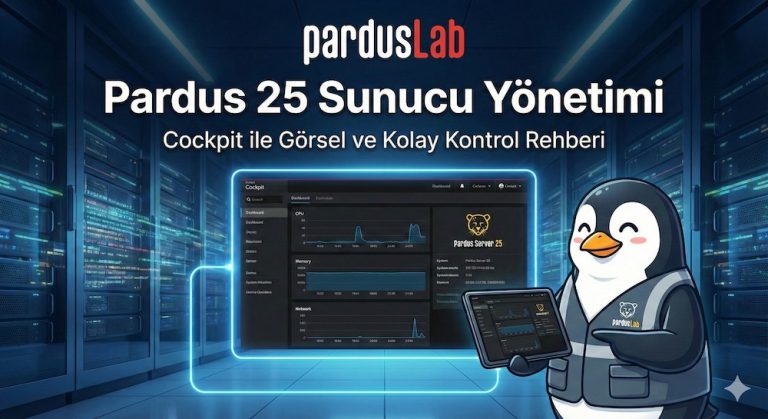
Cockpit arayüzüne giriş yaptığınızda sizi karşılayan ilk ekran, sistemin genel sağlık durumunu gösteren Dashboard ekranıdır. Pardus Sunucu 25’in performansını burada anlık grafiklerle izlemek, olası darboğazları saniyeler içinde tespit etmenizi sağlar.
Donanım Takibi
Grafikler üzerinde CPU kullanımı, bellek tüketimi, disk G/Ç (I/O) işlemleri ve ağ trafiği eş zamanlı olarak akar. Bir sistem yöneticisi için buradaki en değerli özellik, “Geçmiş Veriler” kısmıdır. Eğer sistemde pcp (Performance Co-Pilot) gibi yardımcı araçlar yüklüyse, Cockpit size sadece anlık durumu değil, sunucunun dün gece saat kaçta neden kastığını da gösterebilir.
Sistem Bilgileri
Bu bölümde işletim sistemi versiyonu (Pardus 25), çekirdek sürümü ve donanım modelini görebilirsiniz. Ayrıca sunucunun “Host Name” bilgisini değiştirmek veya saat ayarlarını senkronize etmek sadece birkaç tıklama uzaklıktadır.
3. Günlükler (Logs): Hataları Ayıklamanın En Kolay Yolu
Terminalde journalctl -xe komutunu yazmak yerine, Cockpit size tüm sistem loglarını filtreleme imkanı sunan profesyonel bir arayüz sağlar.
Akıllı Filtreleme
Loglar arasında boğulmak yerine, Cockpit üzerinden hataları (Error), uyarıları (Warning) veya sadece kritik (Critical) kayıtları seçebilirsiniz. Örneğin, sunucuda bir servis aniden durduysa, “Hizmetler” filtresini seçerek ilgili servisin neden çöktüğünü saniyeler içinde bulabilirsiniz. Bu, özellikle büyük log dosyaları arasında iğne aramaktan yorulan yöneticiler için büyük bir konfordur.
4. Ağ Yapılandırması: Karmaşık Ayarların Görsel Yönetimi
Pardus Sunucu üzerinde ağ yapılandırmak bazen ip komutlarıyla veya konfigürasyon dosyalarıyla yorucu olabilir. Cockpit, bu süreci tamamen görselleştirir.
- IP Adresleri: Mevcut arayüzlere statik IP atayabilir veya DHCP moduna geçebilirsiniz.
- Bonding ve Bridging: Birden fazla ağ kartını birleştirerek (Bonding) yedeklilik sağlamak veya sanallaştırma için köprü (Bridge) oluşturmak, Cockpit arayüzünde sürükle-bırak kadar kolaydır.
- Güvenlik Duvarı (Firewall): Cockpit, sunucunuzdaki
firewalldservisiyle entegre çalışır. Hangi portun açık olduğunu, hangi servisin dışarıdan erişilebildiğini buradan kontrol edebilir ve yeni kurallar ekleyebilirsiniz.
5. Depolama Yönetimi: LVM ve Disk Sağlığı
Disk yönetimi, hata yapıldığında veri kaybına yol açabilecek kritik bir süreçtir. Cockpit, disklerinizi ve bölümlerinizi (partition) bir harita gibi önünüze serer.
LVM (Logical Volume Management) Desteği
Pardus kurulumunda genellikle tercih edilen LVM yapısını Cockpit üzerinden genişletmek çok pratiktir. Boşta duran bir diski sisteme dahil etmek, mevcut bir mantıksal bölümün (Logical Volume) kapasitesini artırmak veya RAID yapılarını izlemek için komut satırı karmaşasına girmenize gerek kalmaz. Ayrıca disklerin SMART verilerini okuyarak, hangi diskin emekliye ayrılma vaktinin geldiğini önceden görebilirsiniz.
6. Hizmetler (Services): Servislerin Efendisi Olun
Sunucuda çalışan tüm systemd servisleri burada listelenir.
- Bir servisi başlatmak, durdurmak veya yeniden başlatmak (Restart) için butonları kullanabilirsiniz.
- Hangi servislerin açılışta otomatik başladığını (Enabled/Disabled) tek tıkla değiştirebilirsiniz.
- Servisin üzerine tıkladığınızda, o servise özel çalışma loglarını alt kısımda görebilirsiniz. Bu özellik, Apache veya MySQL gibi kritik servislerin yapılandırma sonrası neden çalışmadığını anlamak için paha biçilemezdir.
7. Entegre Terminal: Her Şey Elinizin Altında
Cockpit ne kadar gelişmiş olursa olsun, bazen terminalin gücüne ihtiyaç duyarsınız. Cockpit’in içine gömülü olan terminal, size tarayıcı üzerinden tam yetkili bir SSH oturumu sunar. Bu sayede tarayıcı sekmesini kapatmadan, görsel panelden yapamadığınız spesifik komutları hızlıca koşturabilirsiniz.
8. Çoklu Sunucu Yönetimi: Dashboard Üzerinden Erişim Sağlamak
Cockpit’in en az bilinen ama en güçlü özelliklerinden biri, tek bir merkezden birden fazla sunucuyu yönetebilmesidir. Eğer elinizde 5 tane Pardus sunucu varsa, her birine ayrı ayrı bağlanmak yerine, ana sunucunuzdaki Cockpit üzerinden diğer 4 sunucuyu “Host” olarak ekleyebilirsiniz. Cockpit, SSH anahtarlarını kullanarak diğer sunuculara bağlanır ve size hepsini tek bir sol menüden yönetme imkanı verir. Bu, küçük ve orta ölçekli veri merkezleri için ücretsiz ve muazzam bir yönetim kolaylığıdır.
“Pardus 25 ve Modern Cockpit’te Çoklu Sunucu Menüsü Nerede?” Pardus 25 ile gelen modern Cockpit sürümlerinde çoklu sunucu yönetimi varsayılan olarak kapalıdır. Eğer menüde ‘Yeni Cihaz Ekle’ butonunu göremiyorsanız, /etc/cockpit/cockpit.conf dosyasına AllowMultiHost=yes parametresini eklemeniz gerekir. Bu, modern Linux sistemlerinde güvenliği artırmak için alınan bir önlemdir.
sudo nano /etc/cockpit/cockpit.confEklenecek parametre;
<code>AllowMultiHost=yes</code>Code language: HTML, XML (xml)9. Çoklu Sunucu Yönetimi İçin Temel Yapılandırmalar
Cockpit’in diğer sunuculara (node) erişebilmesi için temel olarak SSH (Secure Shell) protokolünü kullanır. Ana sunucunuzun diğer sunuculara parola sormadan veya güvenli bir şekilde erişebilmesi için aşağıdaki adımları takip etmelisiniz.
9.1. SSH Anahtar Tabanlı Erişimin Yapılandırılması
Parola girmek yerine SSH anahtarı kullanmak, hem güvenlik hem de Cockpit’in arka planda kopmadan çalışması için en sağlıklı yöntemdir.
- Ana Sunucuda SSH Anahtarı Oluşturun: Eğer ana sunucunuzda (kontrol merkezi) henüz bir anahtar yoksa terminalde şu komutu çalıştırın:
ssh-keygen -t rsa -b 4096 - Anahtarı Hedef Sunuculara Gönderin: Yöneteceğiniz diğer 4 Pardus sunucusuna bu anahtarı şu komutla kopyalayın:
ssh-copy-id kullanıcı_adı@hedef_sunucu_ip
Bu işlemden sonra Cockpit, hedef sunuculara SSH üzerinden “şifresiz” ama “yüksek güvenlikli” bir şekilde bağlanabilecektir.
9.2. Cockpit Konfigürasyon Dosyası (cockpit.conf)
Bazı durumlarda, özellikle uzak sunucular farklı portlar kullanıyorsa veya özel bir bağlantı protokolü gerekiyorsa /etc/cockpit/cockpit.conf dosyasını düzenlemeniz gerekebilir.
Eğer dosya mevcut değilse oluşturun ve şu temel ayarları kontrol edin:
Ini, TOML
[WebService]
# Eğer Cockpit'in belirli bir IP üzerinden gelmesini istiyorsanız
# AllowUnencrypted = true (Sadece güvenli ağlarda test için)

[Session]
# Oturum süresini yönetmek için (saniye cinsinden)
IdleTimeout = 900
Code language: PHP (php)
9.3. Çoklu Sunucu Desteği İçin Paket Kontrolü
Bazı minimal Pardus kurulumlarında Cockpit’in çoklu host desteği için gerekli olan cockpit-dashboard paketi yüklü olmayabilir. Ana sunucunuzda bu paketin olduğundan emin olun:
sudo apt install cockpit-dashboard9.4. Arayüz Üzerinden Host Ekleme İşlemi
Yapılandırmaları tamamladıktan sonra Cockpit arayüzüne dönün:
- Sol menüdeki sunucu ismine (Dashboard) tıklayın.
- “Add New Host” (Yeni Sunucu Ekle) butonuna basın.
- Hedef sunucunun IP adresini girin.
- Bağlanacak kullanıcı adını seçin.
Önemli Not: Eğer hedef sunucuda SSH portu standart dışı (örneğin 2222) ise, IP kısmını 192.168.1.50:2222 şeklinde belirtmeniz gerektiğini unutmayın.
Neden Bu Yapılandırmayı Yapıyoruz?
Bu manuel dokunuşlar, Cockpit’in her seferinde sizden parola istemesini engeller ve sunucular arası iletişimi sistem seviyesinde standartlaştırır. Böylece bir sunucudaki yük artışını izlerken, diğer sunucudaki bir servisi aynı ekran üzerinden gecikmesiz bir şekilde yeniden başlatabilirsiniz.
Cockpit Yapılandırma Rehberi İçin Sıkça Sorulan Sorular
Cockpit sunucumda çok fazla RAM tüketir mi?
Hayır. Cockpit “talep üzerine” (on-demand) çalışır. Siz tarayıcıyla bağlanmadığınız sürece arka planda aktif bir işlem yapmaz. Bağlandığınızda ise sistem kaynaklarını minimum seviyede kullanan oldukça hafif bir servistir.
Cockpit üzerinden yaptığım değişiklikler terminalde görünür mü?
Evet. Cockpit, sistemin kendi konfigürasyon dosyalarını (native files) manipüle eder. Dolayısıyla web arayüzünden bir kullanıcı eklediğinizde veya IP değiştirdiğinizde, bu değişiklik terminale de anında yansır.
Cockpit güvenli mi? Dışarıdan erişime açmalı mıyım?
Cockpit oldukça güvenlidir ancak her yönetim paneli gibi dikkatli olunmalıdır. Varsayılan olarak 9090 portunu kullanır. Güvenliği artırmak için sadece belirli IP’lere erişim izni vermeniz veya bir VPN üzerinden erişmeniz önerilir.
Pardus 25 dışındaki eski sürümlerde de çalışır mı?
Cockpit, Debian tabanlı sistemlerin çoğunda çalışır. Ancak en iyi performans ve görsel uyumluluk için Pardus Sunucu 25 ve güncel çekirdek sürümleriyle kullanılması tavsiye edilir.
Cockpit’e yeni özellikler eklenebilir mi?
Evet, Cockpit modüler bir yapıdadır. cockpit-docker, cockpit-machines (KVM sanallaştırma için) veya cockpit-podman gibi ek paketleri yükleyerek panelinize konteynır yönetimi gibi yeni yetenekler kazandırabilirsiniz.