Pardus disk doluluğunu inceleme: df ve du ile teşhis
Pardus disk doluluğunu incelerken önce hangi dosya sisteminin dolduğunu, sonra hangi klasörün alan tükettiğini belirleyin. df ve du sonuçlarını birlikte okuyarak rastgele dosya silmeden teşhis yapın.
Önce dolan alanı belirleyin
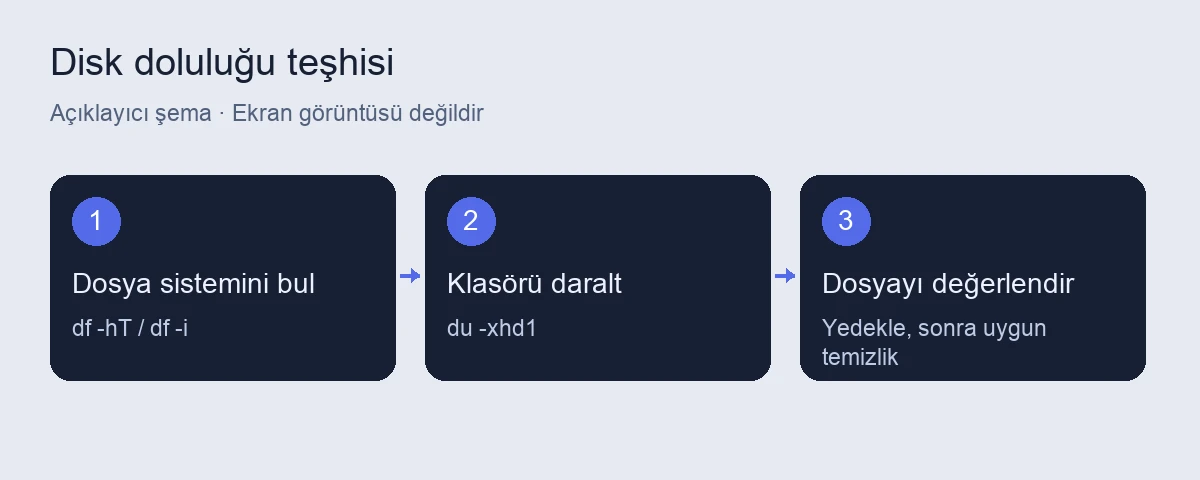
“Disk dolu” mesajı her zaman ev klasörünün dolduğunu göstermez. Kök dosya sistemi, ayrı bir /home bölümü, harici disk veya inode sayısı tükenmiş olabilir. Bir uygulamanın dosya yazdığı konum hangi dosya sistemindeyse o alanı inceleyin.
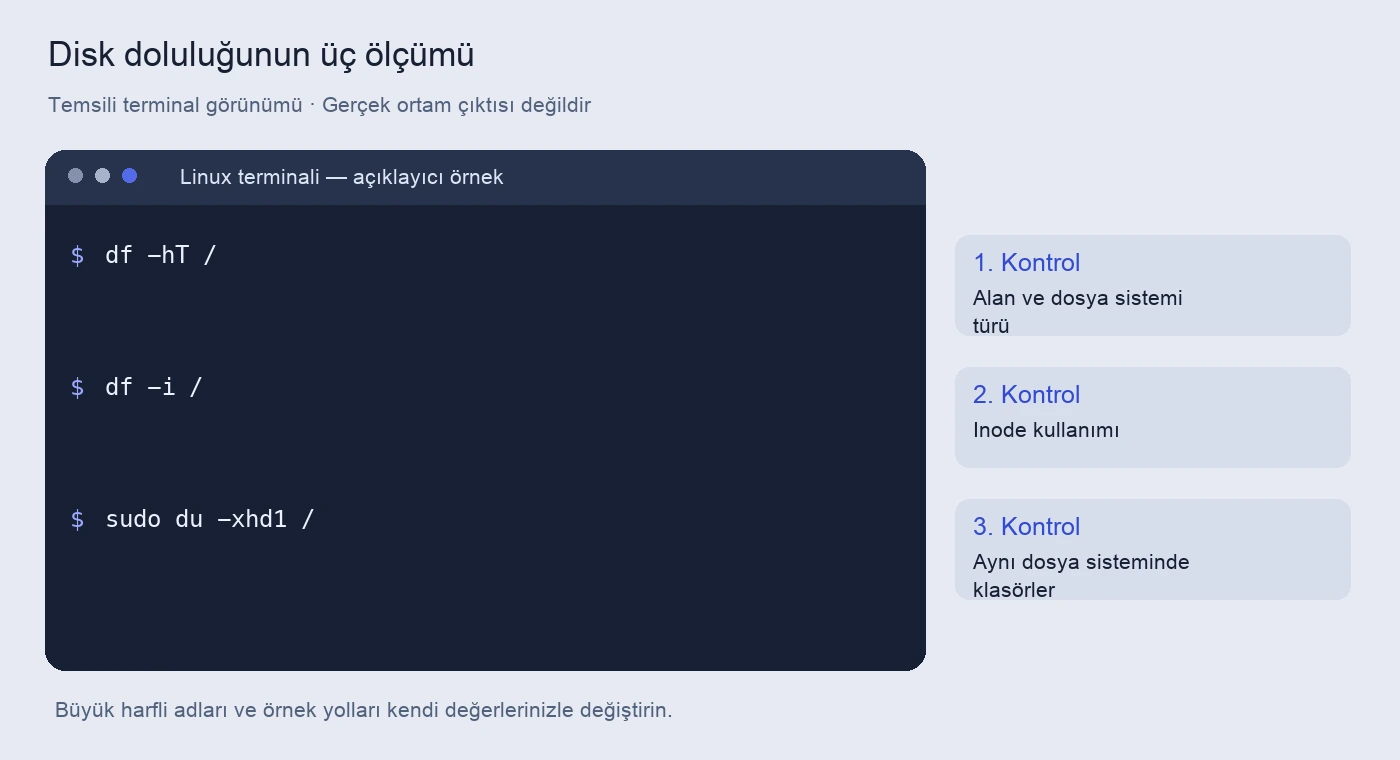
df -hT
df -i
df -hT dosya sistemini, türünü ve insan tarafından okunabilen boyutları gösterir. Kullanım yüzdesinin yanında Available sütununu okuyun. df -i ise byte kapasitesinden ayrı olarak inode kullanımını gösterir. Çok sayıda küçük dosya alan boş olsa bile inode tüketebilir.
Klasör boyutlarını daraltarak ilerleyin
Önce ev klasörünüzü incelemek daha anlaşılır bir başlangıçtır. –max-depth=1 ilk düzey alt klasörleri özetler; -x başka bir bağlı dosya sistemine geçmeyi engeller.
du -xhd1 "$HOME" 2>/dev/null | sort -hCode language: JavaScript (javascript)Çıktının son satırları daha büyük klasörleri gösterir. Bir alt klasör belirgin biçimde büyümüşse aynı komutu o klasör için tekrarlayın. 2>/dev/null yalnız erişim uyarılarını gizler; eksiksiz bir rapor gerektiğinde bu yönlendirmeyi kaldırın.
Sistem alanını inceleyin
Kök bölüm doluysa yönetici yetkisiyle bir düzeylik özet alın. Bu sorgu dosyaları değiştirmez ancak büyük diskte zaman alabilir. -x seçeneği, ayrı /home veya ağ paylaşımı boyutunu kök alanına karıştırmamak için önemlidir.
sudo du -xhd1 / | sort -h/var büyükse günlükler, uygulama verileri ve paket önbelleği ayrı ayrı değerlendirilir. /usr altındaki dosyaları elle silmek paket bütünlüğünü bozar. /var/lib içindeki veriler veritabanına veya konteynerlere ait olabilir; sahibini anlamadan temizlemeyin.
Büyük dosyaları listeleyin
Kendi dosyalarınızda 500 MiB üzerindeki dosyaları bulmak için find kullanabilirsiniz. Bu eşik yalnız örnektir. Sonuçların yedek, sanal disk veya medya dosyası olup olmadığını inceleyin.
find "$HOME" -xdev -type f -size +500M -printf "%s\t%p\n" 2>/dev/null | sort -nCode language: JavaScript (javascript)Çıktıda boyut byte cinsindedir. find komutu dosyaları listelemek için kullanılır; bu aşamaya -delete eklemeyin. Dosyayı başka bir diske taşıyacaksanız hedef kopyayı açıp doğrulamadan kaynağı kaldırmayın.
df ve du farklıysa neye bakmalısınız?
df dosya sisteminin kullanımını, du ulaşabildiği dosyaların alanını toplar. Yetki nedeniyle okunamayan klasörler, başka bağlama noktaları ve silindiği hâlde bir süreç tarafından açık tutulan dosyalar fark yaratabilir. Dosya sistemi metaverisi ve ayrılmış alan da rakamları etkiler.
Bu fark tek başına bozulma göstergesi değildir. Önce aynı dosya sistemini aynı yetkiyle karşılaştırın. Çalışan sunucuyu yeniden başlatmayı ilk çözüm olarak seçmeyin; hangi servis veya dosyanın farkı doğurduğunu belirleyin.
Temizlikten sonra doğrulayın
Kaldırmayı seçtiğiniz kullanıcı dosyalarını önce yedekleyin. Paket önbelleği veya günlük temizliği gerekiyorsa o aracı yöneten komutu kullanın. Bir miktar alan açtıktan sonra uygulamanın tekrar dosya yazabildiğini kontrol edin.
df -hT
df -i
Boş alanın kısa sürede yeniden azaldığını görürseniz, aynı klasör özetini belirli aralıklarla karşılaştırın. Tek seferlik temizlik yerine büyümenin kaynağını bulmak kalıcı çözüm sağlar.
Sıkça sorulan sorular
df -h ile df -i farkı nedir?
df -h alan kullanımını, df -i inode kullanımını gösterir. Çok sayıda küçük dosya inode sayısını tüketebilir.
du komutu dosya siliyor mu?
Bu rehberdeki du sorguları yalnız disk kullanımını ölçer. Dosyalara içerik değişikliği yapmaz.
/var/lib klasörünü temizleyebilir miyim?
Uygulama ve veritabanı verileri burada bulunabilir. Dosyaları elle silmek yerine ilgili uygulamanın belgelenmiş bakım yöntemini ve yedeğini kullanın.
İlgili rehberler
- Linux dizin yapısı: temel klasörler ve görevleri
- Pardus terminal komutları: 50 temel komut ve örnekler
Kaynaklar
Komut seçenekleri resmî belgelerle karşılaştırıldı. Kontrol tarihi: 7 Ekim 2026. Örnekler Pardus ortamında uçtan uca çalıştırılmış bir laboratuvar testi olarak sunulmaz; çıktı ve aygıt adları sisteminize göre değişir.