
Pardus işlem takibi: ps ve top ile kaynak kullanımı
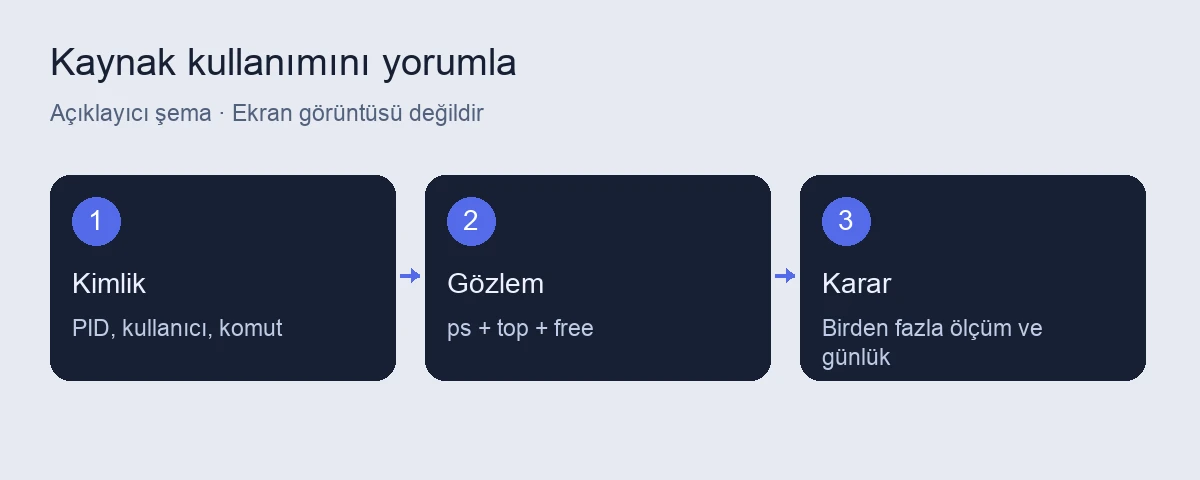
Pardus üzerinde hangi işlemin CPU veya bellek kullandığını ps ve top ile inceleyin. Anlık yüzdeyi tek başına karar kabul etmeden süreç kimliğini, çalışma süresini ve uygulama davranışını birlikte okuyun.
İşlem kimliğini öğrenin
Çalışan her süreç bir PID ile tanımlanır. Aynı uygulama birden çok süreç açabilir; tarayıcı sekmeleri buna örnektir. Komut adı ile sürecin hangi kullanıcı adına çalıştığını birlikte inceleyin.
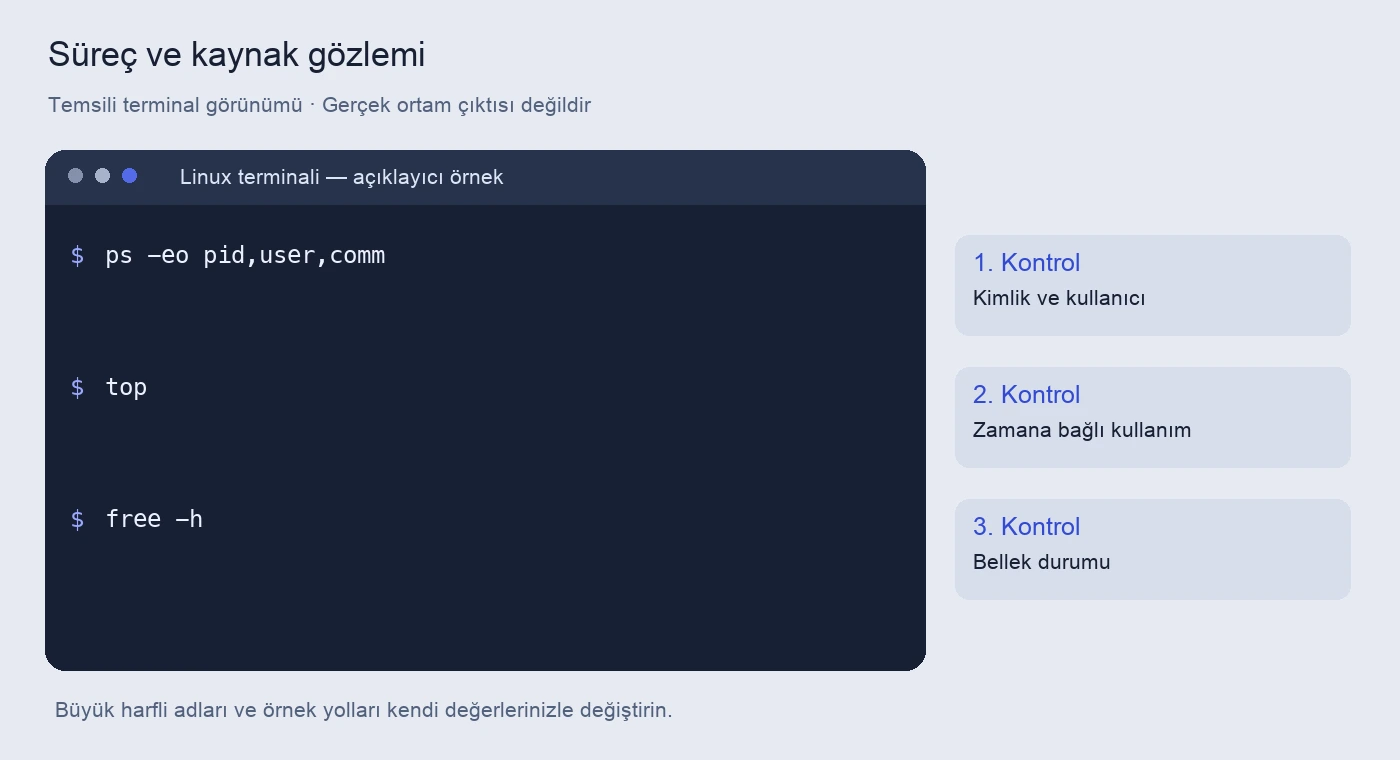
ps -eo pid,ppid,user,stat,etime,comm --sort=pid | head -n 25PPID üst sürecin kimliği, STAT durum, ETIME geçen süredir. head yalnız ilk 25 satırı gösterir; bu kısa liste sistemdeki bütün işlemler değildir.
CPU kullananları sıralayın
ps -eo pid,user,%cpu,%mem,etime,comm --sort=-%cpu | head -n 15ps içindeki CPU yüzdesi sürecin çalışma ömrü boyunca hesaplanan kullanımını yansıtabilir. top ise örnekleme aralığına göre anlık değişimi gösterir. Aynı anda farklı değerler görmek normaldir.
Yüksek CPU bir arıza olmayabilir: derleme, video işleme ve arşiv açma kaynak kullanır. Beklenmeyen kullanımın sürekli olup olmadığını ve gerçek kullanıcı sorunuyla ilişkisini gözleyin.
top ile canlı izleyin
toptop açıkken q ile çıkın. Görünüm ve tuş davranışı kurulu sürüme göre değişebilir; h yardım ekranını açar. CPU, bellek, swap ve load average bilgilerini süreç listesiyle birlikte okuyun.
Çok çekirdekli sistemlerde CPU yüzdesi gösterim kipine bağlıdır. Bir sürecin %100 üzerinde görünmesi birden çok çekirdek kullanmasıyla ilişkili olabilir. Load average yalnız CPU yüzdesi değildir; çalışma kuyruğu ve kesilemeyen bekleme durumları da etki edebilir.
Bellek ölçülerini karıştırmayın
Sanal bellek boyutu, fiziksel RAM kullanımına eşit değildir. RSS sürecin yerleşik bellek sayfalarını gösterir; paylaşılan sayfaların süreçlere ayrı yazılması toplamı yanıltabilir. Tek bir büyük sanal bellek değeriyle sızıntı teşhisi koymayın.
ps -eo pid,user,rss,vsz,comm --sort=-rss | head -n 15
free -h
free içindeki available alanı yeni uygulamalar için kullanılabilir bellek tahminidir. Linux dosya önbelleği için RAM kullanır; boş alanın az olması tek başına sorun değildir. Swap ve uygulama gecikmesiyle birlikte değerlendirin.
Süreci durdurmadan önce kimliğini doğrulayın
PID, süreç kapanınca başka bir süreç için yeniden kullanılabilir. Müdahale öncesi kimliği yeniden sorgulayın. Masaüstü uygulamasını önce kendi menüsünden kapatmak, dosyaları kaydetmesi açısından daha uygundur.
# PID yerine incelemek istediğiniz gerçek işlem numarasını yazın.
# ps -p PID -o pid,ppid,user,stat,etime,argsCode language: PHP (php)
Servislerde systemctl gibi hizmet yöneticisini kullanmak kontrollü kapatma sağlar. kill -9 ilk müdahale değildir; uygulamanın temiz kapanmasını engelleyebilir. Bu rehber teşhis yapar, otomatik süreç öldürmez.
Kısa bir gözlem kaydı oluşturun
Sorun saatini, uygulamayı ve birkaç aralıklı ölçümü not edin. Tek ekran görüntüsü yerine normal kullanım ile sorun anını karşılaştırın. Komut satırı argümanlarında anahtar veya kullanıcı verisi bulunabileceğini paylaşmadan önce kontrol edin.
Yalnız işlem listesi, disk gecikmesi veya ağ darboğazını kesinleştirmez. CPU ve bellek normal görünüyorsa servis günlükleri ve disk/ağ ölçümlerine geçin.
Sıkça sorulan sorular
ps ve top neden farklı CPU yüzdesi gösteriyor?
Ölçüm dönemi ve hesaplama biçimleri farklı olabilir. ps ömür boyu kullanımı, top kısa aralıktaki değişimi yansıtabilir.
Boş RAM azsa bilgisayar sorunlu mu?
Dosya önbelleği nedeniyle boş RAM azalabilir. Available, swap ve uygulama davranışı birlikte değerlendirilir.
Yüksek CPU kullanan süreci hemen öldürmeli miyim?
Önce hangi işi yaptığını doğrulayın. Normal yoğun işlem olabilir; temiz kapatma ve servis yönetimi önceliklidir.
İlgili rehberler
- Pardus Cockpit yapılandırması ve günlük sunucu yönetimi
- Pardus systemd rehberi: servis ve başlangıç yönetimi
Kaynaklar
Komut seçenekleri resmî belgelerle karşılaştırıldı. Kontrol tarihi: 7 Ekim 2026. Örnekler Pardus ortamında uçtan uca çalıştırılmış bir laboratuvar testi olarak sunulmaz; çıktı ve aygıt adları sisteminize göre değişir.